Epson
Label Editor Online Manual

Epson

Label Editor Online Manual

Introduzione

Schermata Label Editor

Operazioni di base

Creazione di una nuova etichettaInserimento di oggetti in un'etichettaModifica delle impostazioni degli oggettiSelezione della stampante e del nastroImpostazione della lunghezza dell'etichettaCome usare la Finestra creazione datiSalvataggio dei file delle etichetteApertura dei file delle etichette salvatiCreazione di etichette per Label Editor Mobile

Creazione di una varietà di etichette

Creazione di etichette di lunghezza variabile in una singola stampa (Lunghezza mista)Creazione di etichette per la marcatura delle apparecchiature (Gestione apparecchiatura)Creazione di etichette utilizzando un file Excel o un altro formatoCreazione di etichette per caviStampa di etichette del Catalogo etichetteStampa ripetuta dello stesso testoAggiunta di un oggetto di serializzazione automatica nelle etichetteAggiunta di un codice a barre o di un codice QRCreazione di una grande etichetta stampando un'immagine su etichette multipleTrasferimento di file di etichette sulla stampante (Data Transfer Tool)

Stampa

Stampa di etichette

Modifica delle impostazioni di preferenza

Modifica delle impostazioni di preferenza (Preferenze)

Appendice

Elenco delle stampanti per funzione supportata

Inizio > Creazione di una varietà di etichette > Stampa ripetuta dello stesso testo

Stampa ripetuta dello stesso testo

Stampando ripetutamente lo stesso messaggio su un nastro, è possibile creare il proprio nastro originale.

Per creare un nastro, preparare una cartuccia a nastro.

  1. Inserire il testo.

  2. Modificare il tipo di carattere, lo stile o altre impostazioni in base alle proprie esigenze.

  3. Nota:
    • Il carattere e le altre impostazioni vengono applicate a tutti i testi ripetuti.

      Modifica delle impostazioni degli oggetti

    • È inoltre possibile aggiungere un simbolo o un'immagine.

      Inserimento di oggetti in un'etichetta

  4. Fare clic su nella barra degli strumenti.

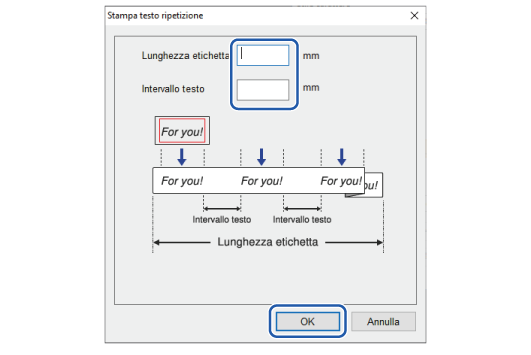
  5. Inserire i valori richiesti, quindi fare clic su OK.

  6. Fare clic su per stampare il file.

  7. Stampa di etichette

Introduzione

Schermata Label Editor

Operazioni di base

Creazione di una nuova etichettaInserimento di oggetti in un'etichettaModifica delle impostazioni degli oggettiSelezione della stampante e del nastroImpostazione della lunghezza dell'etichettaCome usare la Finestra creazione datiSalvataggio dei file delle etichetteApertura dei file delle etichette salvatiCreazione di etichette per Label Editor Mobile

Creazione di una varietà di etichette

Creazione di etichette di lunghezza variabile in una singola stampa (Lunghezza mista)Creazione di etichette per la marcatura delle apparecchiature (Gestione apparecchiatura)Creazione di etichette utilizzando un file Excel o un altro formatoCreazione di etichette per caviStampa di etichette del Catalogo etichetteStampa ripetuta dello stesso testoAggiunta di un oggetto di serializzazione automatica nelle etichetteAggiunta di un codice a barre o di un codice QRCreazione di una grande etichetta stampando un'immagine su etichette multipleTrasferimento di file di etichette sulla stampante (Data Transfer Tool)

Stampa

Stampa di etichette

Modifica delle impostazioni di preferenza

Modifica delle impostazioni di preferenza (Preferenze)

Appendice

Elenco delle stampanti per funzione supportata

Inizio > Creazione di una varietà di etichette > Stampa ripetuta dello stesso testo

Stampa ripetuta dello stesso testo

Stampando ripetutamente lo stesso messaggio su un nastro, è possibile creare il proprio nastro originale.

Per creare un nastro, preparare una cartuccia a nastro.

  1. Inserire il testo.

  2. Modificare il tipo di carattere, lo stile o altre impostazioni in base alle proprie esigenze.

  3. Nota:
    • Il carattere e le altre impostazioni vengono applicate a tutti i testi ripetuti.

      Modifica delle impostazioni degli oggetti

    • È inoltre possibile aggiungere un simbolo o un'immagine.

      Inserimento di oggetti in un'etichetta

  4. Fare clic su nella barra degli strumenti.

  5. Inserire i valori richiesti, quindi fare clic su OK.

  6. Fare clic su per stampare il file.

  7. Stampa di etichette

©Seiko Epson Corporation 2019-2024 (M00124805 IT)