Introduzione
Operazioni di base
Creazione di una varietà di etichette
Stampa
Modifica delle impostazioni di preferenza
Appendice
Inizio > Creazione di una varietà di etichette > Aggiunta di un codice a barre o di un codice QR
Aggiunta di un codice a barre o di un codice QR
Nelle etichette possono essere aggiunti vari tipi di codici a barre e codici QR. È inoltre possibile creare una serie di codici a barre o codici QR.
-
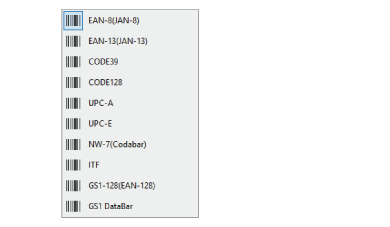
Fare clic su o nella casella degli strumenti.
-
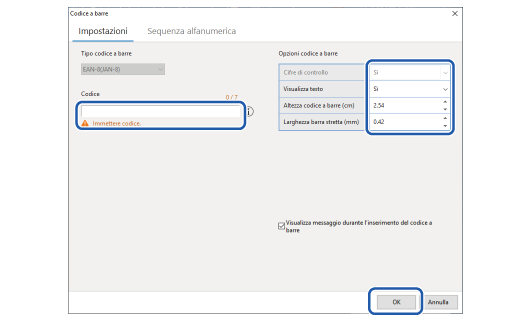
Configurare le impostazioni, quindi fare clic su OK.
-
Fare clic su una posizione in cui si desidera inserire il codice a barre o il QR code.
 Nota: Nota:Quando si fa clic su una delle icone, viene visualizzata una finestra di impostazione per il tipo di codice a barre o di QR code precedentemente selezionato. Fare clic accanto alle icone per selezionare un altro tipo di codice a barre o QR code.
|
Per creare una serie di codici a barre o codici QR
Nella finestra Sequenza alfanumerica specificare un intervallo nel codice da serializzare e impostare il valore iniziale e altre impostazioni.
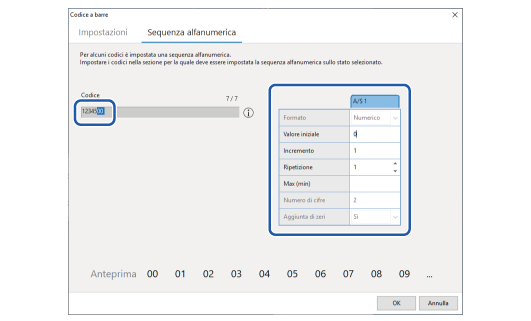
 Aggiunta di un oggetto di serializzazione automatica nelle etichette
Il codice a barre o il QR code viene inserito nella Finestra modifica layout.
|
Nota: È possibile selezionare il blocco e modificare le impostazioni del codice a barre o del QR code. |
QR Code is a registered trademark of DENSO WAVE INCORPORATED in Japan and other countries.
Introduzione
Operazioni di base
Creazione di una varietà di etichette
Stampa
Modifica delle impostazioni di preferenza
Appendice
Inizio > Creazione di una varietà di etichette > Aggiunta di un codice a barre o di un codice QR
Aggiunta di un codice a barre o di un codice QR
Nelle etichette possono essere aggiunti vari tipi di codici a barre e codici QR. È inoltre possibile creare una serie di codici a barre o codici QR.
-
Fare clic su o nella casella degli strumenti.
-
Configurare le impostazioni, quindi fare clic su OK.
-
Fare clic su una posizione in cui si desidera inserire il codice a barre o il QR code.
|
Nota: Quando si fa clic su una delle icone, viene visualizzata una finestra di impostazione per il tipo di codice a barre o di QR code precedentemente selezionato. Fare clic accanto alle icone per selezionare un altro tipo di codice a barre o QR code.
|
Per creare una serie di codici a barre o codici QR
Nella finestra Sequenza alfanumerica specificare un intervallo nel codice da serializzare e impostare il valore iniziale e altre impostazioni.
Aggiunta di un oggetto di serializzazione automatica nelle etichette
Il codice a barre o il QR code viene inserito nella Finestra modifica layout.
|
Nota: È possibile selezionare il blocco e modificare le impostazioni del codice a barre o del QR code. |
QR Code is a registered trademark of DENSO WAVE INCORPORATED in Japan and other countries.