Introduzione
Operazioni di base
Creazione di una varietà di etichette
Stampa
Modifica delle impostazioni di preferenza
Appendice
Inizio > Creazione di una varietà di etichette > Stampa di etichette del Catalogo etichette
Stampa di etichette del Catalogo etichette
È possibile stampare le etichette contenute nel Catalogo etichette. Sono disponibili vari tipi di etichette, come le etichette di precauzione, le etichette di avvertimento, le etichette che possono essere utilizzate in ufficio, a scuola o in ospedale.
La grafica delle etichette è modificabile, quindi è anche possibile personalizzarle.

-
Fare clic su nella barra degli strumenti.
-
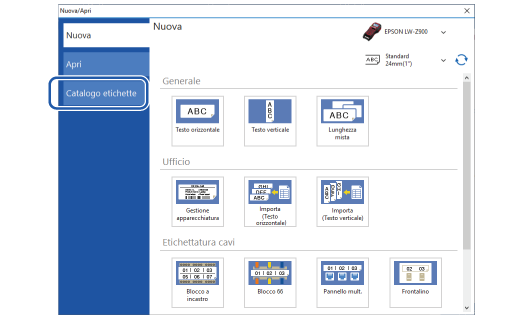
Fare clic su Catalogo etichette.
-
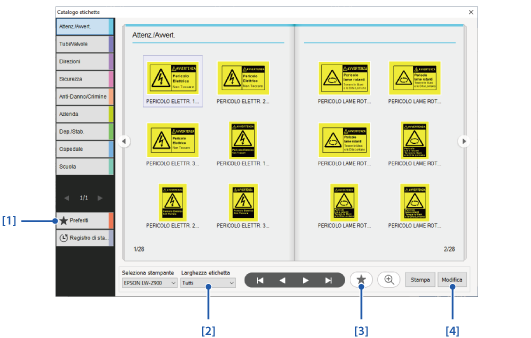
Seleziona un'etichetta nella finestra Catalogo etichette.
È inoltre possibile aprire il Catalogo etichette facendo clic sull'icona del catalogo etichette sulla barra degli strumenti.
|
1. |
Visualizza le etichette registrate nei Preferiti. |
|
2. |
Selezionare la larghezza del nastro. Vengono visualizzate solo le etichette disponibili con la larghezza del nastro selezionata. |
|
3. |
Consente di registrare o meno l'etichetta correntemente selezionata come Preferiti. |
|
4. |
Fare clic qui per personalizzare l'etichetta selezionata. |
Introduzione
Operazioni di base
Creazione di una varietà di etichette
Stampa
Modifica delle impostazioni di preferenza
Appendice
Inizio > Creazione di una varietà di etichette > Stampa di etichette del Catalogo etichette
Stampa di etichette del Catalogo etichette
È possibile stampare le etichette contenute nel Catalogo etichette. Sono disponibili vari tipi di etichette, come le etichette di precauzione, le etichette di avvertimento, le etichette che possono essere utilizzate in ufficio, a scuola o in ospedale.
La grafica delle etichette è modificabile, quindi è anche possibile personalizzarle.
-
Fare clic su nella barra degli strumenti.
-
Fare clic su Catalogo etichette.
-
Seleziona un'etichetta nella finestra Catalogo etichette.
È inoltre possibile aprire il Catalogo etichette facendo clic sull'icona del catalogo etichette sulla barra degli strumenti.
|
1. |
Visualizza le etichette registrate nei Preferiti. |
|
2. |
Selezionare la larghezza del nastro. Vengono visualizzate solo le etichette disponibili con la larghezza del nastro selezionata. |
|
3. |
Consente di registrare o meno l'etichetta correntemente selezionata come Preferiti. |
|
4. |
Fare clic qui per personalizzare l'etichetta selezionata. |