-
-
-
-
-
-
تعویض کارتریج های جوهر و سایر مواد مصرفی
-
اسکن کردن عکس ها (حالت عکس)
با استفاده از حالت عکس در Epson Scan 2 میتوانید سندها را با ویژگیهای متعدد تنظیم تصویر که برای عکس ها مناسبند، اسکن کنید.
-
اوراق را وارد کنید.
با قرار دادن چندین سند روی شیشه اسکنر، میتوانید همه آنها را بهصورت همزمان اسکن کنید.اطمینان حاصل کنید که حداقل 20 میلی متر بین سندها فاصله باشد.
-
Epson Scan 2 را راه اندازی کنید.
-
حالت عکس را از فهرست حالت انتخاب کنید.
-
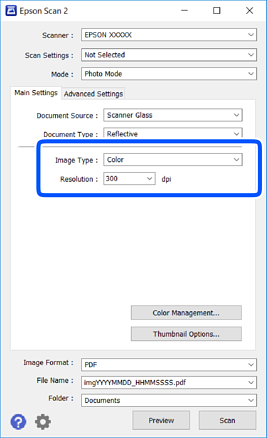
تنظیمات زیر را در زبانه تنظیمات اصلی انجام دهید.
-
نوع تصویر: رنگ مربوط به ذخیره سازی تصویر اسکن شده را انتخاب کنید.
-
دقت تصویر: وضوح تصویر را انتخاب کنید.
نکته:تنظیم منبع سند به عنوان شیشه اسکنر ثابت است و تنظیم نوع سند به عنوان انعکاسی ثابت می شود.(انعکاسی به معنی سندهای شفاف است، بهطور مثال کاغذهای معمولی یا عکس ها.)نمی توانید این تنظیمات را تغییر دهید.
-
-
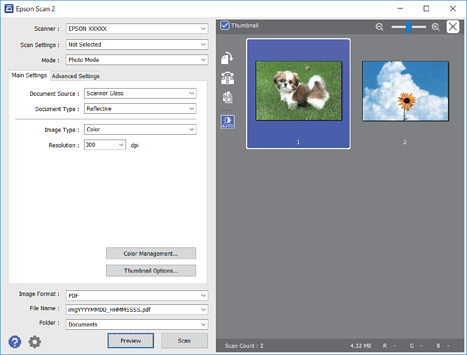
روی پیش نمایش کلیک کنید.
پنجره پیشنمایش باز می شود و پیشنمایش تصاویر به صورت تصاویر کوچک نشان داده می شود.
 نکته:
نکته:برای پیشنمایش کل ناحیه اسکن شده، علامت تیک تصویر کوچک در بالای پنجره پیشنمایش را پاک کنید.
-
پیش نمایش را تأیید کنید و در صورت لزوم تنظیمات تصویر را در زبانه تنظیمات پیشرفته انجام دهید.
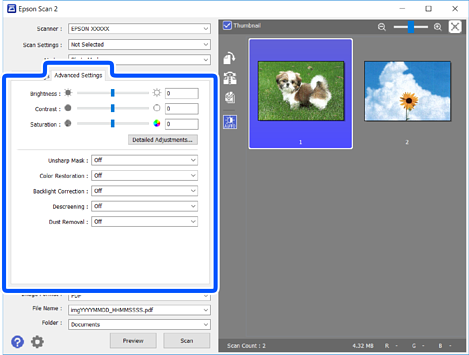
میتوانید تصویر اسکن شده را با استفاده از تنظیمات دقیق که برای عکس ها مناسبند، انجام دهید. نظیر موارد زیر.
-
درخشندگی: شما میتوانید روشنایی تصویر اسکن شده را تنظیم کنید.
-
کنتراست: شما میتوانید کنتراست تصویر اسکن شده را تنظیم کنید.
-
اشباع: شما میتوانید اشباع (شفافیت رنگ) تصویر اسکن شده را تنظیم کنید.
-
محو کردن ماسک: میتوانید طرح کلی تصویر اسکن شده را بهبود دهید و آن را واضح تر کنید.
-
ترمیم رنگ: میتوانید تصاویری که محو شده اند را تصحیح کنید تا آنها را به رنگ های اصلی بازگردانید.
-
تصحیح نور پسزمینه: میتوانید تصاویر اسکن شده که بهدلیل نور زمینه تاریک هستند را روشن تر کنید.
-
حذف طرح مویر: میتوانید الگوهای شطرنجی (سایه های شبکه ای) که در زمان اسکن کردن کاغذهای چاپی نظیر مجله نمایان میشود را برطرف کنید.
-
از بین بردن گرد و خاک: میتوانید گرد و غبار روی تصویر اسکن شده را برطرف کنید.
نکته:-
موارد ممکن است بسته به سایر تنظیماتی که انجام داده اید در دسترس نباشند.
-
بسته به سند، ممکن است تصویر اسکن شده به صورت صحیح تنظیم نشود.
-
هنگامیکه چندین تصویر کوچک ایجاد می شود، میتوانید کیفیت هر تصویر کوچک را تنظیم کنید.بسته به موارد تنظیم، میتوانید کیفیت تصاویر اسکن شده را به صورت یکجا با انتخاب چندین تصویر کوچک تنظیم کنید.
-
-
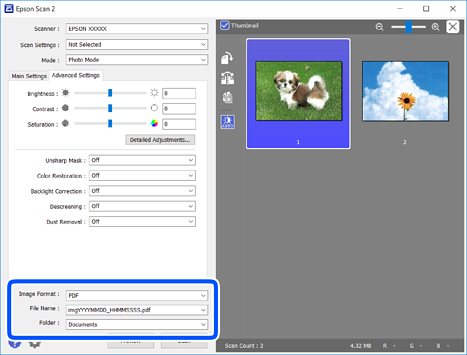
تنظیمات ذخیره فایل را انجام دهید.
-
قالب تصویر: فرمت ذخیرهسازی را از فهرست انتخاب کنید.تنظیمات مفصل مربوط به هر فرمت ذخیرهسازی به غیر از BITMAP و PNG را انجام دهید.پس از انتخاب فرمت ذخیره سازی، گزینه ها را از فهرست انتخاب کنید.
-
نام فایل: تأیید نام فایل ذخیرهسازی نشان داده می شود.میتوانید تنظیمات مربوط به نام فایل را با انتخاب تنظیمات از فهرست، تغییر دهید.
-
پوشه: پوشه ذخیرهسازی برای تصویر اسکن شده را از فهرست انتخاب کنید.با انتخاب انتخاب از فهرست میتوانید پوشه دیگری را انتخاب کنید یا یک پوشه جدید ایجاد کنید.
-
-
روی اسکن کلیک کنید.
