-
-
-
-
-
-
تعویض کارتریج های جوهر و سایر مواد مصرفی
-
بررسی درایور چاپگر اصل Epson
با روشهای زیر میتوانید بفهمید که آیا درایور چاپگر نصب شده بر روی رایانه شما اصل است یا خیر.
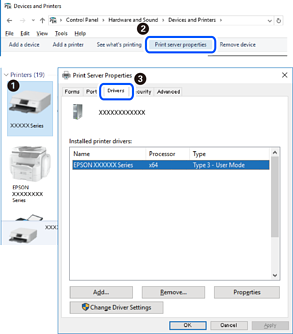
پانل کنترل > مشاهده دستگاهها و چاپگرها (چاپگرها، چاپگرها و نمابرها) را انتخاب کنید و برای باز کردن پنجره ویژگیهای سرور چاپ مراحل زیر را طی کنید.
-
Windows 10/Windows 8.1/Windows 8/Windows 7/Windows Server 2016/Windows Server 2012 R2/Windows Server 2012/Windows Server 2008 R2
بر روی نماد چاپگر و سپس بر روی ویژگیهای سرور چاپ در بالای پنجره کلیک کنید.
-
Windows Vista/Windows Server 2008
بر روی نماد پوشه چاپگرها راست-کلیک و سپس بر روی اجرا به عنوان مدیر > ویژگیهای سرور کلیک کنید.
-
Windows XP/Windows Server 2003 R2/Windows Server 2003
از منو فایل گزینه ویژگیهای سرور را انتخاب کنید.
بر روی زبانه درایور کلیک کنید.ظاهر شدن نام چاپگر شما در فهرست به این معنی است که درایور چاپگر اصل Epson روی رایانه شما نصب شده است.
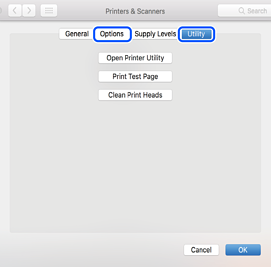
موارد برگزیده سیستم را از منوی  > چاپگرها و اسکنرها (یا چاپ و اسکن، چاپ و نمابر) و سپس چاپگر را انتخاب کنید.بر روی گزینهها و لوازم کلیک کنید.ظاهر شدن زبانه گزینهها و برنامه در پنجره به این معنی است که درایور چاپگر اصل Epson روی رایانه شما نصب شده است.