-
-
Chop qilish bo'yicha maslahatlar va ogohlantirishlar
-
Printerni o'rnatish bo'yicha maslahatlar va ogohlantirishlar
-
Printerdan foydalanish bo‘yicha maslahatlar va ogohlantirishlar
-
Printerni tashish yoki saqlash bo'yicha maslahatlar va ogohlantirishlar
-
Printerdan simsiz ulanish orqali foydalanish bo‘yicha maslahatlar va ogohlantirishlar
-
LCD ekrandan foydalanish bo'yicha maslahatlar va ogohlantirishlar
-
-
-
Windows-da printer drayveridan chop qilish
-
Sahifalarni to‘g‘ri tartibda chop qilish va taxlash (Teskari tartibda chop qilish)
-
Kichiklashtirilgan yoki kattalashtirilgan hujjatni chop qilish
-
Kattalashtirish uchun bitta tasvirni bir nechta varaqqa chop qilish (Poster yaratish)
-
Rangli universal chop qilish funksiyasidan foydalangan holda chop qilish
-
-
-
Siyoh kartrijlari va boshqa sarf materiallarini almashtirish
-
Printerga texnik xizmat ko'rsatish
-
Tarmoq xizmati va dasturiy ta'minot haqida ma'lumot
-
Hujjatlar va tasvirlarni skanerlash uchun ilova (Epson Scan 2)
-
Boshqaruv panelidan skanerlash ishlarini o‘zgartirish uchun ilova (Epson Event Manager)
-
Faks operatsiyalarini sozlash va fakslar yuborish uchun ilova (FAX Utility)
-
Kompyuterdan tez va qiziqarli chop qilish uchun ilova (Epson Photo+)
-
Smart qurilmadan printerni osongina boshqarish uchun ilova (Epson Smart Panel)
-
Dasturiy ta’minot va mikrodasturni yangilash uchun ilova (Epson Software Updater)
-
Tarmoqdagi qurilmani sozlash uchun dasturiy ta’minot (EpsonNet Config)
-
-
-
Chop qilishdagi chaplanish, vertikal chiziqlar yoki notengliklar
-
Hoshiyasiz chop qilish vaqtida tasvirlarning qirralari qirqib tashlanayapti
-
Chop qilingan materialning holati, o'lchamlari yoki hoshiyalari noto'g'ri
-
Ko'chirlgan tasvirda notekis ranglar, dog'lar, nuqtalar yoki to'g'ri chiziqlar paydo bo'layapti
-
Nusxa olingan tasvirda Muar (To'r) namunalari paydo bo'layapti
-
Asl nusxaning orqa tarafi tasviri nusxa ko'chirilgan tasvirda ko'rinayapti
iPhone, iPad yoki iPod touch qurilmasini Wi-Fi Direct dan foydalanib ulash
Bu usul sizga printerni simsiz routersiz iPhone, iPad yoki iPod touch ga ulash imkonini beradi. Bu usuldan foydalanish uchun quyidagi shartlar talab qilinadi. Agar muhitingiz bu shartlarga javob bermasa, Boshqa OS qurilmalar ni tanlash orqali ulashingiz mumkin. Ulash to‘g‘risida batafsil ma’lumotlar olish uchun quyidagi “Tegishli ma’lumotlar” ga qarang.
-
iOS 11 yoki keyingi versiyalari
-
QR kodni skanerlash uchun standart kamera ilovasidan foydalaning
-
Epson iPrint 7.0 yoki keyingi versiyasi
Smart qurilmadan chop qilish uchun Epson iPrint ilovasidan foydalaniladi. Smart qurilmaga avvaldan Epson iPrint ilovasini o‘rnating.
Sizdan faqat printer va ulamoqchi bo‘lgan smart qurilma uchun bu sozlamalarni bir marta sozlash talab qilinadi. Wi-Fi Direct funksiyasini o‘chirib qo‘ymas yoki tarmoq sozlamalarini sukut bo‘yicha qiymatlariga qayta tiklamas ekansiz, bu sozlamalarni qaytadan sozlashingiz shart emas.
-
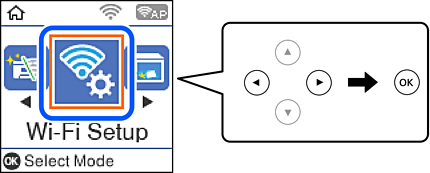
Bosh ekranda Wi-Fi sozlash-ni tanlang.
Elementni tanlash uchun


 tugmalardan foydalaning va keyin OK tugmasini bosing.
-
Wi-Fi Direct-ni tanlang.
-
Davom ettirish uchun xabarni tekshiring va so‘ngra OK tugmasini bosing.
-
Davom ettirish uchun xabarni tekshiring va so‘ngra OK tugmasini bosing.
-
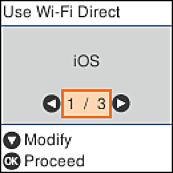
iOS-ni tanlang.
-
Davom ettirish uchun xabarni tekshiring va so‘ngra OK tugmasini bosing.
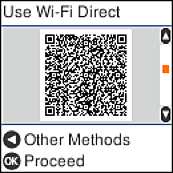
QR kod printerning boshqaruv panelida ko‘rsatiladi.
-
iPhone, iPad yoki iPod touch qurilmangizda standart Kamera ilovasini ishga tushiring va keyin FOTO rejimida printer boshqaruv panelida ko‘rsatilgan QR kodni skanerlang.
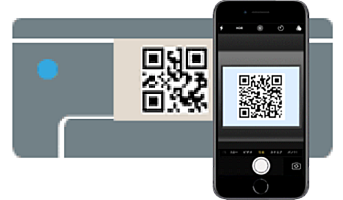
iOS 11 yoki keyingi versiyasiga mo‘ljallangan Kamera ilovasidan foydalaning. iOS 10 yoki avvalgi versiyalariga mo‘ljallangan Kamera ilovasidan foydalanib printerga ulashingiz mumkin. Yana QR kodlarini skanerlash uchun ilovadan foydalanib ulay olmaysiz. Agar ulay olmasangiz,
tugmasini bosing. Ulash to‘g‘risida batafsil ma’lumotlar olish uchun quyidagi “Tegishli ma’lumotlar” ga qarang.
-
iPhone, iPad yoki iPod touch ekranida ko‘rsatilgan bildirishnomani bosing.
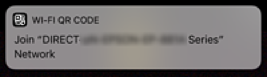
-
Qo‘shilish bandini bosing.
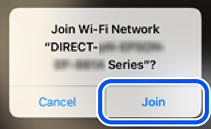
-
Printer boshqaruv panelida OK tugmasini bosing.
-
iPhone, iPad yoki iPod touch qurilmasida Epson printing ilovasini ishga tushiring.
Epson printing ilovasiga misollar
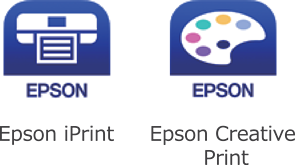
-
Epson printing ilovasi ekranida Printer is not selected. tugmasini bosing.
-
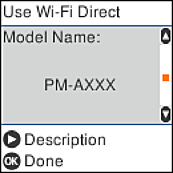
O‘zingiz ulamoqchi bo‘lgan printerni tanlang.
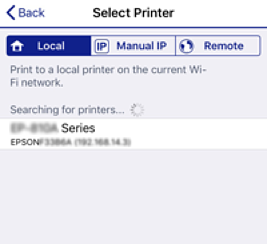
Printerni tanlash uchun printer boshqaruv panelida ko‘rsatilgan ma‘lumotlarga qarang.
-
Printer boshqaruv panelida OK tugmasini bosing.
Printerga avval ulangan smart qurilmalarni qaytadan ulash uchun smart qurilmaning Wi-Fi ekranida tarmoq nomini (SSID) tanlang.
