-
-
Chop qilish bo'yicha maslahatlar va ogohlantirishlar
-
Printerni o'rnatish bo'yicha maslahatlar va ogohlantirishlar
-
Printerdan foydalanish bo‘yicha maslahatlar va ogohlantirishlar
-
Printerni tashish yoki saqlash bo'yicha maslahatlar va ogohlantirishlar
-
Printerdan simsiz ulanish orqali foydalanish bo‘yicha maslahatlar va ogohlantirishlar
-
LCD ekrandan foydalanish bo'yicha maslahatlar va ogohlantirishlar
-
-
-
Windows-da printer drayveridan chop qilish
-
Sahifalarni to‘g‘ri tartibda chop qilish va taxlash (Teskari tartibda chop qilish)
-
Kichiklashtirilgan yoki kattalashtirilgan hujjatni chop qilish
-
Kattalashtirish uchun bitta tasvirni bir nechta varaqqa chop qilish (Poster yaratish)
-
Rangli universal chop qilish funksiyasidan foydalangan holda chop qilish
-
-
-
Siyoh kartrijlari va boshqa sarf materiallarini almashtirish
-
Printerga texnik xizmat ko'rsatish
-
Tarmoq xizmati va dasturiy ta'minot haqida ma'lumot
-
Hujjatlar va tasvirlarni skanerlash uchun ilova (Epson Scan 2)
-
Boshqaruv panelidan skanerlash ishlarini o‘zgartirish uchun ilova (Epson Event Manager)
-
Faks operatsiyalarini sozlash va fakslar yuborish uchun ilova (FAX Utility)
-
Kompyuterdan tez va qiziqarli chop qilish uchun ilova (Epson Photo+)
-
Smart qurilmadan printerni osongina boshqarish uchun ilova (Epson Smart Panel)
-
Dasturiy ta’minot va mikrodasturni yangilash uchun ilova (Epson Software Updater)
-
Tarmoqdagi qurilmani sozlash uchun dasturiy ta’minot (EpsonNet Config)
-
-
-
Chop qilishdagi chaplanish, vertikal chiziqlar yoki notengliklar
-
Hoshiyasiz chop qilish vaqtida tasvirlarning qirralari qirqib tashlanayapti
-
Chop qilingan materialning holati, o'lchamlari yoki hoshiyalari noto'g'ri
-
Ko'chirlgan tasvirda notekis ranglar, dog'lar, nuqtalar yoki to'g'ri chiziqlar paydo bo'layapti
-
Nusxa olingan tasvirda Muar (To'r) namunalari paydo bo'layapti
-
Asl nusxaning orqa tarafi tasviri nusxa ko'chirilgan tasvirda ko'rinayapti
SSID va parolni kiritish orqali Wi-Fi sozlamalarini o‘rnatish
Printer boshqaruv panelidan simsiz routerga ulash uchun zarur bo‘lgan ma’lumotlarni kiritish orqali Wi-Fi tarmoqni o‘rnatishingiz mumkin. Bu usuldan foydalanib o‘rnatish uchun simsiz routerga bo‘lgan SSID va parol kerak bo‘ladi.
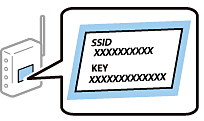
Agar siz simsiz routerdan uning sukut bo‘yicha parametrlari asosida foydalanayotgan bo‘lsangiz, SSID va parol yorliqda bo‘ladi. Agar siz SSID va parolni bilmasangiz, simsiz routerni o‘rnatgan shaxsga murojaat qiling yoki kirish nuqtasi bilan birga berilgan hujjatlarga qarang.
-
Bosh ekranda Wi-Fi sozlash-ni tanlang.
Elementni tanlash uchun


 tugmalardan foydalaning va keyin OK tugmasini bosing.
-
Wi-Fi (tavsiya etiladi)-ni tanlang.
-
Davom ettirish uchun OK tugmasini bosing.
-
Wi-Fi ni o‘rnatish ustasi-ni tanlang.
-
Printerning boshqaruv panelida simsiz router uchun SSID ni tanlang va keyin OK nuqtasini bosing.
Eslatma:-
Agar siz ulanmoqchi bo‘lgan SSID printerning boshqaruv panelida ko‘rsatilmasa, ro‘yxatni yangilash uchun
 tugmasini bosing. U baribir namoyish qilinmasa, Boshqa SSIDlar ni tanlanag va SSID ni to‘g‘ridan-to‘g‘ri kiriting.
-
Agar siz SSID'ni bilmasangiz, uning simsiz routerning yorlig‘ida yozilganligi yoki yo‘qligini tekshiring. Agar siz simsiz routerdan uning sukut bo‘yicha parametrlari asosida foydalanayotgan bo‘lsangiz, yorliqda yozilgan SSID'dan foydalaning.
-
-
Parolni kiriting.
Parametrlarni sozlashlarni bajarib bo‘lgandan keyin tarmoq ulanishi hisobotini chop qilish yoki qilmaslikni tanlang.
Eslatma:-
Parolda katta va kichik harflar farqlanadi.
-
Agar siz tarmoq nomini (SSID) bilmasangiz, uning simsiz routerning yorlig‘ida yozilganligi yoki yo‘qligini tekshiring. Agar siz simsiz routerdan uning sukut bo‘yicha parametrlari asosida foydalanayotgan bo‘lsangiz, yorliqdagi SSID'dan foydalaning. Agar siz baribir hech qanday ma’lumot topa olmasangiz, simsiz router bilan birga berilgan hujjatlarga qarang.
-
-
Sozlamalarni kiritishni yakunlaganingizdan keyin
 tugmasini bosing.
Eslatma:
tugmasini bosing.
Eslatma:Agar ulana olmasangiz, tarmoq ulanishi hisobotini chop qilish uchun qog‘ozni soling va keyin
 tugmasini bosing.
