-
-
Chop qilish bo'yicha maslahatlar va ogohlantirishlar
-
Printerni o'rnatish bo'yicha maslahatlar va ogohlantirishlar
-
Printerdan foydalanish bo‘yicha maslahatlar va ogohlantirishlar
-
Printerni tashish yoki saqlash bo'yicha maslahatlar va ogohlantirishlar
-
Printerdan simsiz ulanish orqali foydalanish bo‘yicha maslahatlar va ogohlantirishlar
-
LCD ekrandan foydalanish bo'yicha maslahatlar va ogohlantirishlar
-
-
-
Windows-da printer drayveridan chop qilish
-
Sahifalarni to‘g‘ri tartibda chop qilish va taxlash (Teskari tartibda chop qilish)
-
Kichiklashtirilgan yoki kattalashtirilgan hujjatni chop qilish
-
Kattalashtirish uchun bitta tasvirni bir nechta varaqqa chop qilish (Poster yaratish)
-
Rangli universal chop qilish funksiyasidan foydalangan holda chop qilish
-
-
-
Siyoh kartrijlari va boshqa sarf materiallarini almashtirish
-
Printerga texnik xizmat ko'rsatish
-
Tarmoq xizmati va dasturiy ta'minot haqida ma'lumot
-
Hujjatlar va tasvirlarni skanerlash uchun ilova (Epson Scan 2)
-
Boshqaruv panelidan skanerlash ishlarini o‘zgartirish uchun ilova (Epson Event Manager)
-
Faks operatsiyalarini sozlash va fakslar yuborish uchun ilova (FAX Utility)
-
Kompyuterdan tez va qiziqarli chop qilish uchun ilova (Epson Photo+)
-
Smart qurilmadan printerni osongina boshqarish uchun ilova (Epson Smart Panel)
-
Dasturiy ta’minot va mikrodasturni yangilash uchun ilova (Epson Software Updater)
-
Tarmoqdagi qurilmani sozlash uchun dasturiy ta’minot (EpsonNet Config)
-
-
-
Chop qilishdagi chaplanish, vertikal chiziqlar yoki notengliklar
-
Hoshiyasiz chop qilish vaqtida tasvirlarning qirralari qirqib tashlanayapti
-
Chop qilingan materialning holati, o'lchamlari yoki hoshiyalari noto'g'ri
-
Ko'chirlgan tasvirda notekis ranglar, dog'lar, nuqtalar yoki to'g'ri chiziqlar paydo bo'layapti
-
Nusxa olingan tasvirda Muar (To'r) namunalari paydo bo'layapti
-
Asl nusxaning orqa tarafi tasviri nusxa ko'chirilgan tasvirda ko'rinayapti
Orqa Qog‘oz Tortmasiga qog‘oz solish
-
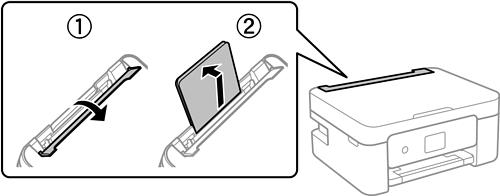
Uzatgich qopqog‘ini oching va qog‘oz tayanchini tortib chiqaring.
-
Rostlagichlarni suring.

-
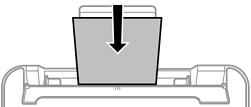
Qog‘ozni qog‘oz markaziga, chop qilinadigan tomonini yuqoriga qilgan holda joylashtiring.
 Muhim:
-
Qog‘oz uchun ko‘rsatilgan maksimal varaqlar sonidan ortiq qog‘oz solmang. Oddiy qog‘ozni qirra yo‘naltirgichi ichidagi
 belgisidan o‘tadigan tarzda solmang.
-
Kalta chetidan boshlab soling. Ammo uzun chetini maxsus o‘lchamning eni deb belgilagan bo‘lsangiz, uzun chetidan boshlab soling.
-
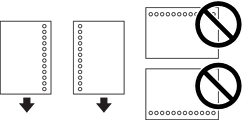
Avvaldan teshilgan qog‘oz
Eslatma:-
Chap yoki o‘ng tarafda birlashtiruvchi darchalarga ega tegishli o‘lchamdagi bo‘sh bir qavatlik qog‘oz yuklang.
-
Teshiklar ustiga chop qilmaslik uchun faylning chop qilish holatini o‘zgartiring.
-
Avvaldan tamg‘alangan qog‘oz uchun avtomatik 2 tomonlama chop qilish funksiyasidan foydalanib bo‘lmaydi.
-
-
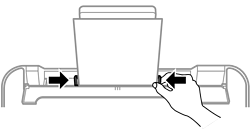
Chekkalar yo‘naltirgichlarini qog‘oz qirrasiga surib qo‘ying va keyin uzatkich qopqog‘ini yoping.
 Muhim:
Uzatkichni himoyalovchi moslama ustiga narsalar qo‘ymang. Bunday qilish qog‘oz uzatilishiga xalaqit qilishi mumkin.
-
Boshqaruv panelida orqa qog‘oz tortmasi-ga solingan qog‘oz o‘lchami va turini tanlang.
Elementni tanlash uchun


 tugmalardan foydalaning va keyin OK tugmasini bosing.
Eslatma:
tugmalardan foydalaning va keyin OK tugmasini bosing.
Eslatma:-
Sozlamalar > Printerni sozlash > Manba sozlamalari > Qog‘oz-ni tanlash orqali ham qog‘oz o‘lchami va qo‘goz turi parametlari ekranini namoyish qilishingiz mumkin.
-
Blank qog‘ozi uchun qog‘oz turi sifatida Letterhead bandini tanlang.
-
Blank qog‘ozi uchun agar siz printer drayverida o‘rnatilgan sozlamadan kichikroq bo‘lgan qog‘ozga chop qilsangiz, printer qog‘ozning chetlaridan tashqariga chop qilishi mumkin, bu chop qilingan materiallarda dog‘lar paydo bo‘lishi va printer ichida ortiqcha siyoh to‘planishiga olib kelishi mumkin. To‘g‘ri qog‘oz o‘lchamini tanlanganingizga ishonch hosil qiling.
-
2 tomonlama chop qilish va hoshiyasiz chop qilish letterhead qog‘ozi uchun ishlamaydi. Yana chop qilish tezligi pastroq bo‘lishi mumkin.
-
-
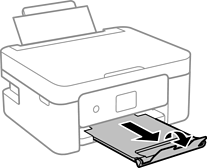
Chiqarish lotogini tashqariga suring.
 Eslatma:
Qolgan qog‘ozni qadog‘oga qaytarib soling. Agar uni printerda qoldirsangiz, qog‘oz buklanishi yoki chop qilish sifati pasayishi mumkin.
