-
-
Chop qilish bo'yicha maslahatlar va ogohlantirishlar
-
Printerni o'rnatish bo'yicha maslahatlar va ogohlantirishlar
-
Printerdan foydalanish bo‘yicha maslahatlar va ogohlantirishlar
-
Printerni tashish yoki saqlash bo'yicha maslahatlar va ogohlantirishlar
-
Printerdan simsiz ulanish orqali foydalanish bo‘yicha maslahatlar va ogohlantirishlar
-
LCD ekrandan foydalanish bo'yicha maslahatlar va ogohlantirishlar
-
-
-
Windows-da printer drayveridan chop qilish
-
Sahifalarni to‘g‘ri tartibda chop qilish va taxlash (Teskari tartibda chop qilish)
-
Kichiklashtirilgan yoki kattalashtirilgan hujjatni chop qilish
-
Kattalashtirish uchun bitta tasvirni bir nechta varaqqa chop qilish (Poster yaratish)
-
Rangli universal chop qilish funksiyasidan foydalangan holda chop qilish
-
-
-
Siyoh kartrijlari va boshqa sarf materiallarini almashtirish
-
Printerga texnik xizmat ko'rsatish
-
Tarmoq xizmati va dasturiy ta'minot haqida ma'lumot
-
Hujjatlar va tasvirlarni skanerlash uchun ilova (Epson Scan 2)
-
Boshqaruv panelidan skanerlash ishlarini o‘zgartirish uchun ilova (Epson Event Manager)
-
Faks operatsiyalarini sozlash va fakslar yuborish uchun ilova (FAX Utility)
-
Kompyuterdan tez va qiziqarli chop qilish uchun ilova (Epson Photo+)
-
Smart qurilmadan printerni osongina boshqarish uchun ilova (Epson Smart Panel)
-
Dasturiy ta’minot va mikrodasturni yangilash uchun ilova (Epson Software Updater)
-
Tarmoqdagi qurilmani sozlash uchun dasturiy ta’minot (EpsonNet Config)
-
-
-
Chop qilishdagi chaplanish, vertikal chiziqlar yoki notengliklar
-
Hoshiyasiz chop qilish vaqtida tasvirlarning qirralari qirqib tashlanayapti
-
Chop qilingan materialning holati, o'lchamlari yoki hoshiyalari noto'g'ri
-
Ko'chirlgan tasvirda notekis ranglar, dog'lar, nuqtalar yoki to'g'ri chiziqlar paydo bo'layapti
-
Nusxa olingan tasvirda Muar (To'r) namunalari paydo bo'layapti
-
Asl nusxaning orqa tarafi tasviri nusxa ko'chirilgan tasvirda ko'rinayapti
Boshqaruv panelidan foydalanib fakslarni avtomatik yuborish
Boshqaruv panelida oluvchilaning faks raqamlarini kiritish orqali fakslarni yuborishingiz mumkin.
-
Asl nusxalarni joylashtiring.
Bir o‘tkazishda 100 betgacha yuborish mumkin; biroq xotirada qolgan bo‘sh joyga bog‘liq ravishda 100 betdan kamroq bo‘lgan fakslarni yuborib bo‘lmay qolishi mumkin.
-
Bosh ekranda Faks-ni tanlang.
Elementni tanlash uchun


 tugmalardan foydalaning va keyin OK tugmasini bosing.
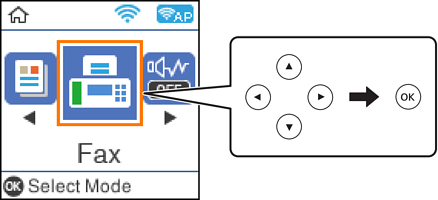
-
Oluvchini ko‘rsating.
Ayni monoxrom faksni 100 tagacha qabul qiluvchiga yuborishingiz mumkin. Ammo, rangli faksni bir martada faqat bir oluvchiga yuborish mumkin.
-
Qo‘lda kiritish uchun: raqamli tugmalar bilan faks raqamini kiriting va keyin OK tugmasini bosing.- Raqam terish vaqtida pauza (uch soniyali) qo‘shish uchun tugmasini bosing.
- Liniya turi-da tashqi kirish kodi o‘rnatilgan bo‘lsa, haqiqiy tashqi kirish kodining o‘rniga faks raqamining boshlanishida “#” (panjara) belgisini kiriting.Eslatma:Agar faks raqamini qo‘lda kirita olmasangiz, Xavfsizlik sozla-ri-dagi Bevosita terish u-n cheklovlar Yoniq-ga o‘rnatiladi. Kontaktlar ro‘yxatidan yoki yuborilgan fakslar tarixidan faks oluvchilarni tanlang.
-
Kontaktlar ro‘yxatidan tanlash uchun: tugmasini bosing va o‘zingiz yubormoqchi bo‘lgan oluvchilarni tanlang. Agar siz yubormoqchi bo‘lgan oluvchi hali Kontaktlar-da ro‘yxatga olinmagan bo‘lsa, uni Kontaktlar menejeri da ro‘yxatga oling.
Faks > Menyu > Kontaktlar menejeri
-
Yuborilgan fakslar tarixidan tanlash uchun: tugmasini bosing va keyin oluvchini tanlang.
Eslatma:O‘zingiz kiritgan oluvchilarni o‘chirish uchun Faks ekranida
tugmasini bosing, oluvchini tanlang va keyin OK tugmasini bosing. Yakunlash va Faks ekraniga qaytish uchun  tugmasini bosing.
-
-
OK tugmasini bosing va keyin zarur bo‘lgan hollarda tasvir aniqligi va yuborish usulini tanlash kabi sozlamalarni o‘rnatish uchun Skaner sozlamalari yoki Yuborish sozlamalari ni tanlang.
-
Faks ekraniga qaytguningizcha
tugmasini bosing va keyin faks yuborish uchun  tugmasini bosing.
-
Yuborib bo‘lingach, originallarni olib qo‘ying.
-
Agar faks raqami band bo‘lsa yoki muammo yuz bersa, bir daqiqadan keyin printer avtomatik ravishda raqamni qayta teradi.
-
Yuborishni bekor qilish uchun
 tugmasini bosing.
-
Rangli faksni yuborish ko‘proq vaqtni oladi, chunki printer skanerlash va yuborishni bir vaqtda bajaradi. Faksni rangli yuborish vaqtida boshqa funksiyalardan foydalanib bo‘lmaydi.
