-
-
-
Kuchapisha kutoka kwenye Kiendeshi cha Kichapishi kwenye Windows
-
Kuchapisha kutoka kwenye Kiendeshi cha Kichapishi kwenye Mac OS
-
-
-
-
Huduma ya Mtandao na Maelezo ya Programu
-
Programu ya Kusawazisha Utendakazi wa Kichapishi (Web Config)
-
Programu-tumizi za Kutambaza Nyaraka na Picha (Epson Scan 2)
-
Programu-tumizi ya Kusanidi Operesheni za Utambazaji kutoka kwa Paneli Dhibiti (Epson Event Manager)
-
Programu ya Kutambaza kutoka katika Kompyuta (Epson ScanSmart)
-
Programu-tumizi kwa Usanidi wa Operesheni za Faksi na Kutuma Faksi (FAX Utility)
-
Programu ya Uchapishaji Haraka na Furaha kutoka katika Kompyuta (Epson Photo+)
-
Programu ya Kuendesha Kichapishi Rahisi kutoka kwenye Kifaa maizi (Epson Smart Panel)
-
Programu ya Kusasisha Programu na Vifaa Dhibiti (Epson Software Updater)
-
Programu ya Kusanidi Kifaa Kipya kwenye Mtandao (EpsonNet Config)
-
-
-
Haiwezi kuchapisha kutoka kwenye iPhone, iPad, au iPod touch
-
-
Machapisho Yasiyoonekana Vizuri, Mstari Wima, au Upangiliaji usiofaa
-
Karatasi Imechafuka Wakati wa Uchapishaji Otomatiki wa Pande 2
-
Kingo za Picha Zinapogolewa Wakati wa Uchapishaji wa Bila Mpaka
-
Rangi, Uchafu, Matone Yasiyo sawa, au Mistari Sambamba Itaonekana katika Picha Zilizonakiliwa
-
Ruwaza Zaidi (Mistari Sambamba Iliyopatana) Huonekana katika Taswira Iliyonakiliwa
-
Picha ya Upande wa Nyuma wa Ya Asili Huonekana Katika Picha Iliyonakiliwa
-
Matini au taswira Iliyonakiliwa kutoka kwenye ADF Imefinywa au Kurefushwa
-
Matatizo Wakati wa Kutuma na Kupokea Faksi
Utambazaji kwa Kompyuta
Baada ya kutambaza, sakinisha Epson Scan 2 na Epson Event Manager kwenye kompyuta yako.
-
Weka nakala za kwanza.
-
Teua Changanua kwenye skrini ya nyumbani.
Ili kuteua kipengee, tumia vitufe vya


 , na kisha ubonyeze kitufe cha OK.
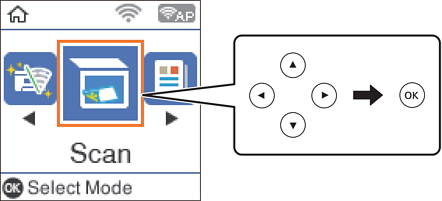
-
Teua jinsi ya kuhifadhi picha iliyotambazwa kwenye kompyuta kutoka kwenye menyu zifuatazo, na kisha ubonyeze kitufe cha OK.
-
Kwenye Kompyuta (JPEG): Uhifadhi picha iliyotambazwa katika umbizo la JPEG.
-
Kwenye Kompyuta (PDF): Uhifadhi picha iliyotambazwa katika umbizo la PDF.
-
Kwenye Kompyuta (Barua pepe): Huanzisha huduma ya barua pepe kwenye kompyuta, na kisha huiambatisha kiotomatiki kwenye barua pepe.
-
Kwenye Kompyuta (Maalum): Huhifadhi picha iliyotambazwa kwa kutumia mipangilio kwenye Epson Event Manager. Unaweza kubadilisha mipangilio ya utambazaji kama vile ukubwa wa kutambaza, kabrasha la kuhifadhi, au umbizo la kuhifadhi.
-
-
Teua kompyuta unayotaka kuhifadhi picha zilizotambazwa.
Kumbuka:-
Unaweza kubadilisha mipangilio ya utambazaji kama vile ukubwa wa kutambaza, kabrasha la kuhifadhi, au umbizo la kuhifadhi, kwa kutumia Epson Event Manager.
-
Wakati kichapishi kimeunganishwa kwenye mtandao, unaweza kuteua kompyuta ipi ambayo unataka kuhifadhi taswira iliyotambazwa. Unaweza kuonyesha hadi kompyuta 20 kwenye paneli dhibiti ya kichapishi. Iwapo utaweka Network Scan Name (Alphanumeric) kwenye Epson Event Manager, inaonyeshwa katika paneli dhibiti.
-
-
Bonyeza kitufe cha
 .
.
