-
-
-
-
-
-
Ağ Hizmeti ve Yazılım Bilgileri
-
Kontrol Panelinden Tarama İşlemlerini Yapılandırma Uygulaması (Epson Event Manager)
-
Faks İşlemlerini Yapılandırmak ve Faks Göndermek İçin Uygulama (FAX Utility)
-
Bilgisayardan Hızlı ve Eğlenceli Baskı Uygulaması (Epson Photo+)
-
Yazıcıyı Akıllı Bir Aygıttan Kolayca Çalıştırmak İçin Uygulama ( Epson Smart Panel )
-
Yazılım ve Bellenimi Güncelleme İçin Uygulama (Epson Software Updater)
-
-
-
Görüntüler ve Fotoğraflar Beklenilmeyen Renklerde Yazdırılıyor
-
Görüntünün Kenarları Kenarlıksız Yazdırma Sırasında Kırpıldı
-
Kopyalanan Görüntüde Eşit Olmayan Renkler, Bulaşmalar, Noktalar veya Düz Çizgiler Görünüyor
-
Kopyalanan Görüntüde Moiré (Tarama Çizgileri) Desenleri Görülüyor
-
Orijinalin Ters Tarafının Görüntüsü Kopyalanan Resimde Görülüyor
-
ADF’den Kopyalanan Metin veya Resim Daraltılmış veya Genişletilmiş
-
-
Epson iPrint Kullanarak Yazdırma
Epson iPrint uygulamasını akıllı cihazınızdan başlatın ve ana ekrandan kullanmak istediğiniz öğeyi seçin.
Aşağıdaki ekranlar önceden uyarılmadan değiştirilebilir. İçerik ürüne bağlı olarak değişebilir.
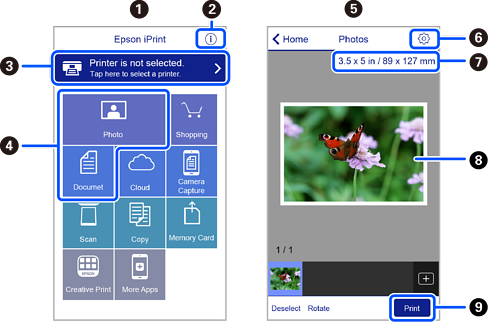
|
|
Uygulama başlatıldığında ana ekran gösterilir. |
|
|
Yazıcıyı kurma bilgileri ve bir SSS gösterilir. |
|
|
Yazıcı seçip yazıcı ayarlarını yapabileceğiniz ekranı gösterir. Yazıcıyı seçtiğinizde, bir daha yeniden seçmeniz gerekmez. |
|
|
Fotoğraflar ve belgeler gibi yazdırmak istediğiniz öğeleri seçin. |
|
|
Fotoğraf menüsü seçildiğinde fotoğraf yazdırma ekranı görüntülenir. |
|
|
Kağıt boyutu ve kağıt türü gibi yazdırma ayarlarını yapmak için ekranı görüntüler. |
|
|
Kağıt boyutunu görüntüler. Bu bir düğme olarak görüntülendiğinde, o anda yazıcıda ayarlanmış kağıt ayarlarını görüntülemek için düğmeye dokunun. |
|
|
Seçtiğiniz fotoğrafları ve belgeleri gösterir. |
|
|
Yazdırmayı başlatır. |


iPhone işletim sistemi çalışan iPad, iPod touch ve iOS kullanarak belge menüsünden yazdırmak için yazdırmak istediğiniz belgeyi Epson iPrint uygulamasındaki dosya paylaşım işlevinden yararlanarak aktardıktan sonra iTunes uygulamasını başlatın.