-
-
-
-
-
-
Ağ Hizmeti ve Yazılım Bilgileri
-
Kontrol Panelinden Tarama İşlemlerini Yapılandırma Uygulaması (Epson Event Manager)
-
Faks İşlemlerini Yapılandırmak ve Faks Göndermek İçin Uygulama (FAX Utility)
-
Bilgisayardan Hızlı ve Eğlenceli Baskı Uygulaması (Epson Photo+)
-
Yazıcıyı Akıllı Bir Aygıttan Kolayca Çalıştırmak İçin Uygulama ( Epson Smart Panel )
-
Yazılım ve Bellenimi Güncelleme İçin Uygulama (Epson Software Updater)
-
-
-
Görüntüler ve Fotoğraflar Beklenilmeyen Renklerde Yazdırılıyor
-
Görüntünün Kenarları Kenarlıksız Yazdırma Sırasında Kırpıldı
-
Kopyalanan Görüntüde Eşit Olmayan Renkler, Bulaşmalar, Noktalar veya Düz Çizgiler Görünüyor
-
Kopyalanan Görüntüde Moiré (Tarama Çizgileri) Desenleri Görülüyor
-
Orijinalin Ters Tarafının Görüntüsü Kopyalanan Resimde Görülüyor
-
ADF’den Kopyalanan Metin veya Resim Daraltılmış veya Genişletilmiş
-
-
Epson Event Manager İçinde Özel Ayarları Yapma
Epson Event Manager içinde Bilgisayara Tara (Özel) için tarama ayarlarını yapabilirsiniz.
Ayrıntılar için Epson Event Manager yardımına bakın.
-
Epson Event Manager programını başlatın.
-
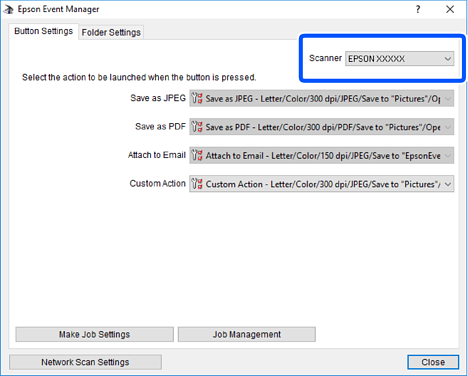
Tarayıcınızın ana ekranda Düğme Ayarları sekmesinde Tarayıcı olarak seçildiğinden emin olun.
-
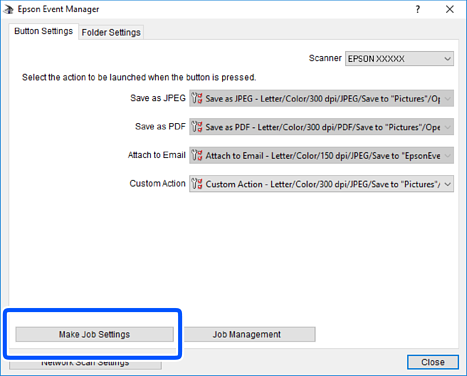
İş Ayarlarını Yap öğesini tıklatın.
-
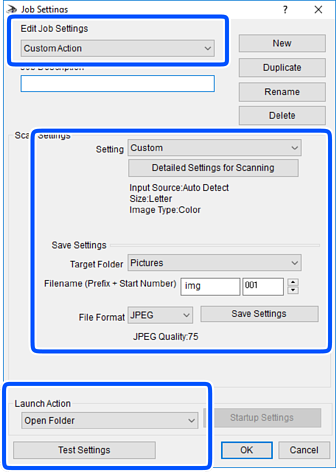
İş Ayarları ekranında tarama ayarlarını yapın.
-
İş Ayarlarını Düzenle: Özel Eylem öğesini seçin.
-
Ayar: seçili orijinal türü için en iyi ayarları kullanarak tarayın. Taranan görüntüyü kaydetmek için çözünürlük veya renk gibi öğeleri ayarlamak için Ayrıntılı Tarama Ayarları öğesini tıklatın.
-
Hedef Klasör: taranan görüntü için kaydetme klasörünü seçin.
-
Dosya adı (Önek + Başlangıç Numarası): kaydetmek istediğiniz dosya adı için ayarları değiştirin.
-
Dosya Formatı: kaydetme biçimini seçin.
-
Eylemi Başlat: tararken yapılacak eylemi seçin.
-
Ayarları Test Et: geçerli ayarları kullanarak test taramayı başlatır.
-
-
Ana ekrana dönmek için Tamam öğesine dokunun.
-
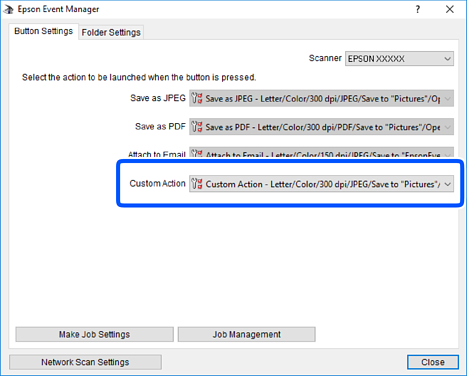
Özel Eylem öğesinin Özel Eylem listesinde seçildiğinden emin olun.
-
Kapat öğesini tıklatarak Epson Event Manager uygulamasını kapatın.