-
-
-
-
-
-
Ağ Hizmeti ve Yazılım Bilgileri
-
Kontrol Panelinden Tarama İşlemlerini Yapılandırma Uygulaması (Epson Event Manager)
-
Faks İşlemlerini Yapılandırmak ve Faks Göndermek İçin Uygulama (FAX Utility)
-
Bilgisayardan Hızlı ve Eğlenceli Baskı Uygulaması (Epson Photo+)
-
Yazıcıyı Akıllı Bir Aygıttan Kolayca Çalıştırmak İçin Uygulama ( Epson Smart Panel )
-
Yazılım ve Bellenimi Güncelleme İçin Uygulama (Epson Software Updater)
-
-
-
Görüntüler ve Fotoğraflar Beklenilmeyen Renklerde Yazdırılıyor
-
Görüntünün Kenarları Kenarlıksız Yazdırma Sırasında Kırpıldı
-
Kopyalanan Görüntüde Eşit Olmayan Renkler, Bulaşmalar, Noktalar veya Düz Çizgiler Görünüyor
-
Kopyalanan Görüntüde Moiré (Tarama Çizgileri) Desenleri Görülüyor
-
Orijinalin Ters Tarafının Görüntüsü Kopyalanan Resimde Görülüyor
-
ADF’den Kopyalanan Metin veya Resim Daraltılmış veya Genişletilmiş
-
-
Bilgisayardan Yazıcı Durumunu Kontrol Etme (Windows)
Yazdırma Kuyruğu öğesine yazıcı sürücüsünün Bakım sekmesinde tıklayın ve sonra aşağıdakini kontrol edin.
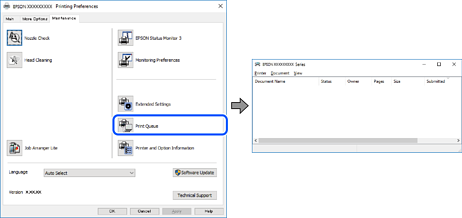
-
Herhangi bir duraklatılan yazdırma işi olup olmadığını kontrol edin.
Gereksiz veriler varsa Yazıcı menüsünden Tüm belgeleri iptal et öğesini seçin.
-
Yazıcının çevrimdışı veya bekliyor olmadığından emin olun.
Yazıcı çevrimdışıysa veya bekliyorsa, Yazıcı menüsünden çevrimdışı veya bekliyor ayarını kaldırın.
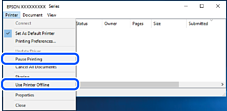
-
Yazıcının, Yazıcı menüsünden çevrimdışı yazıcı olarak seçildiğinden emin olun (menü öğesinde bir onay işareti bulunmalıdır).
Yazıcı varsayılan yazıcı olarak seçilmediyse, varsayılan yazıcı olarak ayarlayın. Denetim Masası > Aygıtları ve yazıcıları görüntüle (Yazıcılar, Yazıcılar ve Fakslar) sayfasında birden fazla simge varsa simgeyi seçmek için aşağıya bakın.
Örnek)
USB bağlantısı: EPSON XXXX Serisi
Ağ bağlantısı: EPSON XXXX Serisi (ağ)
Yazıcı sürücüsünü birden fazla defa yüklerseniz yazıcı sürücüsünün kopyaları oluşturulabilir. “EPSON XXXX Serisi (kopya 1)” gibi kopyalar oluşturulursa kopyalanan sürücü simgesine sağ tıklatın ve Aygıtı Kaldır'ı tıklatın.
-
Yazıcı bağlantı noktasının Yazıcı menüsündeki Özellik > Bağlantı Noktası içinde şu şekilde düzgün seçildiğinden emin olun.
Bir USB bağlantısı için “USBXXX” öğesini seçin veya bir ağ bağlantısı için “EpsonNet Print Port” öğesini seçin.