-
-
-
-
-
-
Ağ Hizmeti ve Yazılım Bilgileri
-
Kontrol Panelinden Tarama İşlemlerini Yapılandırma Uygulaması (Epson Event Manager)
-
Faks İşlemlerini Yapılandırmak ve Faks Göndermek İçin Uygulama (FAX Utility)
-
Bilgisayardan Hızlı ve Eğlenceli Baskı Uygulaması (Epson Photo+)
-
Yazıcıyı Akıllı Bir Aygıttan Kolayca Çalıştırmak İçin Uygulama ( Epson Smart Panel )
-
Yazılım ve Bellenimi Güncelleme İçin Uygulama (Epson Software Updater)
-
-
-
Görüntüler ve Fotoğraflar Beklenilmeyen Renklerde Yazdırılıyor
-
Görüntünün Kenarları Kenarlıksız Yazdırma Sırasında Kırpıldı
-
Kopyalanan Görüntüde Eşit Olmayan Renkler, Bulaşmalar, Noktalar veya Düz Çizgiler Görünüyor
-
Kopyalanan Görüntüde Moiré (Tarama Çizgileri) Desenleri Görülüyor
-
Orijinalin Ters Tarafının Görüntüsü Kopyalanan Resimde Görülüyor
-
ADF’den Kopyalanan Metin veya Resim Daraltılmış veya Genişletilmiş
-
-
Yazdırma Temel Bilgileri
Uygulamaya bağlı olarak işlemler farklılık gösterebilir. Ayrıntılar için uygulamanın yardımına bakın.
-
Yazdırmak istediğiniz dosyayı açın.
Henüz kağıt yüklü değilse yazıcıya kağıt yükleyin.
-
Dosya menüsünden Yazdır veya Sayfa Yapısı öğesini seçin.
-
Yazıcınızı seçin.
-
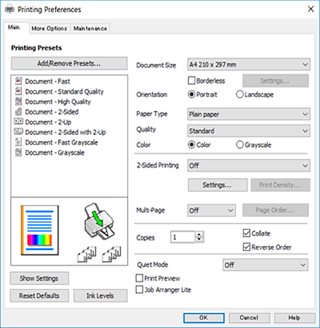
Yazıcı sürücüsü penceresine erişim için Tercihler veya Özellikler öğesini seçin.
-
Ayarları gerektiği gibi değiştirin.
Ayrıntılar için yazıcı sürücüsünün menü seçeneklerine bakın.
Not:-
Ayar öğelerinin açıklamaları için çevrimiçi yardımı da görebilirsiniz. Bir öğe sağ tıklatıldığında Yardım görüntülenir.
-
Baskı Önizleme öğesini seçtiğinizde, yazdırmadan önce belgenizin bir önizlemesini görebilirsiniz.
-
-
Yazıcı sürücüsü penceresini kapatmak için Tamam öğesine tıklayın.
-
Yazdır öğesine tıklayın.
Not:Baskı Önizleme öğesini seçtiğinizde, bir önizleme penceresi görüntülenir. Ayarları değiştirmek için İptal öğesine tıklayın ve sonra prosedürü adım 2'den itibaren tekrarlayın.
