-
-
-
-
-
-
Ağ Hizmeti ve Yazılım Bilgileri
-
Kontrol Panelinden Tarama İşlemlerini Yapılandırma Uygulaması (Epson Event Manager)
-
Faks İşlemlerini Yapılandırmak ve Faks Göndermek İçin Uygulama (FAX Utility)
-
Bilgisayardan Hızlı ve Eğlenceli Baskı Uygulaması (Epson Photo+)
-
Yazıcıyı Akıllı Bir Aygıttan Kolayca Çalıştırmak İçin Uygulama ( Epson Smart Panel )
-
Yazılım ve Bellenimi Güncelleme İçin Uygulama (Epson Software Updater)
-
-
-
Görüntüler ve Fotoğraflar Beklenilmeyen Renklerde Yazdırılıyor
-
Görüntünün Kenarları Kenarlıksız Yazdırma Sırasında Kırpıldı
-
Kopyalanan Görüntüde Eşit Olmayan Renkler, Bulaşmalar, Noktalar veya Düz Çizgiler Görünüyor
-
Kopyalanan Görüntüde Moiré (Tarama Çizgileri) Desenleri Görülüyor
-
Orijinalin Ters Tarafının Görüntüsü Kopyalanan Resimde Görülüyor
-
ADF’den Kopyalanan Metin veya Resim Daraltılmış veya Genişletilmiş
-
-
Fotoğraf veya Resimleri Tarama (Fotoğraf Modu)
Fotoğraf Modu öğesini (Epson Scan 2'de) kullanarak, fotoğraf veya resimler için uygun çok çeşitli görüntü ayarlama özellikleri ile orijinalleri tarayabilirsiniz.
-
Orijinalleri yerleştirin.
Tarayıcı camına birden fazla orijinal yerleştirerek, onları aynı anda tarayabilirsiniz.Orijinaller arasında en az 20 mm boşluk olduğundan emin olun.
Not:ADF öğesini Fotoğraf Modu öğesinden tararken kullanamazsınız.
-
Epson Scan 2 programını başlatın.
-
Fotoğraf Modu'nu Mod listesinden seçin.
-
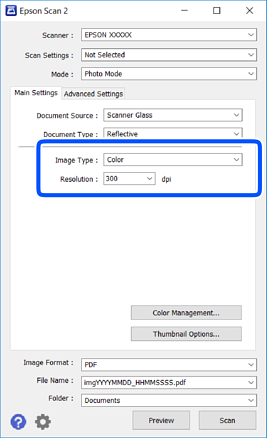
Ana Ayarlar sekmesinde aşağıdaki ayarları yapın.
-
Görüntü Türü: Taranan görüntüyü kaydetmek için rengi seçin.
-
Çözünürlük: Çözünürlüğü seçin.
Not:Belge Kaynağı ayarı Tarayıcı Camı olarak sabitlenir ve Belge Türü ayarı Yansıtıcı olarak sabitlenir.(Yansıtıcı, örneğin sıradan kağıtlar veya fotoğraflar için saydam olmayan orijinaller anlamına gelir.)Bu ayarları değiştiremezsiniz.
-
-
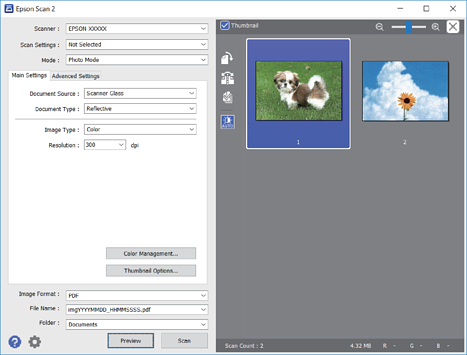
Önizleme öğesine tıklayın.
Önizleme penceresi açılır ve önizlenen görüntüler küçük resimler olarak görüntülenir.
 Not:
Not:Tüm taranan alanı önizlemek için önizleme penceresinin en üstündeki Küçük resim onay kutusunu temizleyin.
-
Önizlemeyi onaylayın ve gerekirse Gelişmiş Ayarlar sekmesinde görüntü ayarlama ayarlarını yapın.
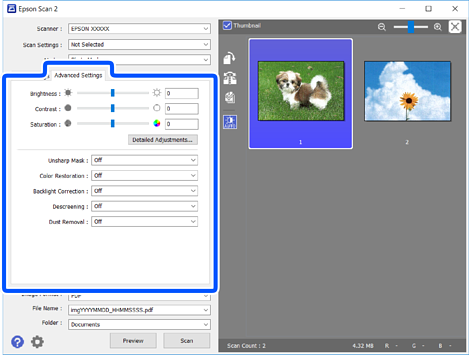
Aşağıdaki gibi fotoğraflar veya resimler için uygun ayrıntılı ayarları kullanarak taranan görüntüyü ayarlayabilirsiniz.
-
Parlaklık: Taranan görüntü için parlaklığı ayarlayabilirsiniz.
-
Karşıtlık: Taranan görüntü için kontrastı ayarlayabilirsiniz.
-
Doygunluk: Taranan görüntü için doygunluğu (renk canlılığı) ayarlayabilirsiniz.
-
Bulanıklaştırma Maskesi: Taranan görüntünün dış çizgilerini iyileştirebilir ve keskinleştirebilirsiniz.
-
Renkleri Aslına Döndürme: Soluklaşan görüntüleri orijinal renklerine döndürmek için düzeltebilirsiniz.
-
Arka Plan Işığı: Arka ışık nedeniyle taranan karanlık görüntüleri aydınlatabilirsiniz.
-
Moiré Giderme: Bir magazin gibi yazdırılan kağıtları tararken görünen moiré desenlerini (ağ gibi gölgeler) kaldırabilirsiniz.
-
Toz Giderme: Taranan görüntüdeki tozu kaldırabilirsiniz.
Not:-
Yaptığınız diğer ayarlara bağlı olarak öğeler kullanılamayabilir.
-
Orijinale bağlı olarak, taranan görüntü düzgün ayarlanmayabilir.
-
Birden fazla küçük resim oluşturulduğunda, her küçük resim için görüntü kalitesini ayarlayabilirsiniz.Ayarlama öğelerine bağlı olarak, birden fazla küçük resmi seçerek hep birlikte taranan görüntülerin kalitesini ayarlayabilirsiniz.
-
-
Dosya kaydetme ayarlarını yapın.

-
Resim Biçimi: Listeden kaydetme biçimini seçin.BITMAP ve PNG hariç her kaydetme biçimi için ayrıntılı ayarları yapabilirsiniz.Kaydetme biçimini seçtikten sonra listeden Seçenekler öğesini seçin.
-
Dosya Adı: Görüntülenen kaydetme dosyası adını onaylayın.Listeden Ayarlar öğesini seçerek dosya adı ayarlarını değiştirebilirsiniz.
-
Dosya: Listeden taranan görüntü için kaydetme klasörünü seçin.Listeden Seç öğesini seçerek başka bir klasör seçebilir veya yeni bir klasör oluşturabilirsiniz.
-
-
Tara öğesine tıklayın.
