-
-
-
-
-
-
Ağ Hizmeti ve Yazılım Bilgileri
-
Kontrol Panelinden Tarama İşlemlerini Yapılandırma Uygulaması (Epson Event Manager)
-
Faks İşlemlerini Yapılandırmak ve Faks Göndermek İçin Uygulama (FAX Utility)
-
Bilgisayardan Hızlı ve Eğlenceli Baskı Uygulaması (Epson Photo+)
-
Yazıcıyı Akıllı Bir Aygıttan Kolayca Çalıştırmak İçin Uygulama ( Epson Smart Panel )
-
Yazılım ve Bellenimi Güncelleme İçin Uygulama (Epson Software Updater)
-
-
-
Görüntüler ve Fotoğraflar Beklenilmeyen Renklerde Yazdırılıyor
-
Görüntünün Kenarları Kenarlıksız Yazdırma Sırasında Kırpıldı
-
Kopyalanan Görüntüde Eşit Olmayan Renkler, Bulaşmalar, Noktalar veya Düz Çizgiler Görünüyor
-
Kopyalanan Görüntüde Moiré (Tarama Çizgileri) Desenleri Görülüyor
-
Orijinalin Ters Tarafının Görüntüsü Kopyalanan Resimde Görülüyor
-
ADF’den Kopyalanan Metin veya Resim Daraltılmış veya Genişletilmiş
-
-
Arka Kağıt Besleme İçine Kağıt Yükleme
-
Kağıt desteğini dışa çekin.
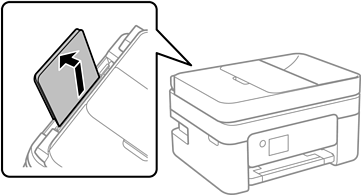
-
Kenar kılavuzlarını kaydırın.
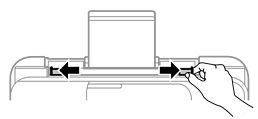
-
Kağıdı kağıt desteğinin ortasına yazdırılabilir tarafı yukarı bakacak şekilde yerleştirin.
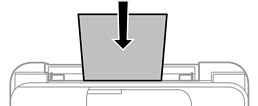 Önemli:
-
Kağıtta belirtilen maksimum sayıda sayfadan fazla yükleme yapmayın. Düz kağıtlar için kenar kılavuzunun içindeki
 sembolünün hemen altındaki çizgiyi aşacak şekilde kağıt yüklemeyin.
-
Öncelikle kağıt kısa kenarını yükleyin. Ancak uzun kenarı kullanıcı tanımlı boyutun genişliği olarak ayarladığınızda, öncelikle uzun kağıt kenarını yükleyin.
-
Önceden delinmiş kağıt
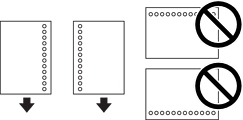
Not:-
Solda veya sağda ciltleme delikleri olan tanımlı boyutta tek sayfalık düz kağıt yükleyin.
-
Delikler üzerine yazdırmaktan kaçınmak için dosyanızın baskı konumunu ayarlayın.
-
Otomatik 2 taraflı yazdırma, önceden delinmiş kağıt için kullanılamaz.
-
-
Yan kenar kılavuzlarını kağıdın kenarlarına kadar kaydırın.
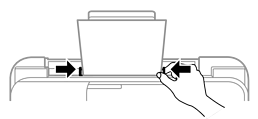
-
Kontrol panelinde, arka kağıt besleme'ne yüklediğiniz kağıt boyutu ve kağıt türünü ayarlayın.
Bir öğeyi seçmek için


 düğmelerini kullanın ve sonra OK düğmesine basın.
Not:
düğmelerini kullanın ve sonra OK düğmesine basın.
Not:-
Kağıt boyutu ve kağıt türü ayarları ekranını Ayarlar > Yazıcı Kurulumu > Kağıt Kaynağı Ayarları > Kâğıt Ayarı öğesini seçerek de görüntüleyebilirsiniz.
-
Antetli kağıt için kağıt türü olarak Letterhead öğesini seçin.
-
Antetli kağıt için yazıcı sürücüsündeki ayardan daha küçük kağıda yazdırıyorsanız, yazıcı kağıdın kenarları dışına yazdırabilir; bu durum çıktılarınıza mürekkep bulaşmalarına ve aşırı mürekkebin yazıcının içinde birikmesine neden olabilir. Doğru kağıt boyutu ayarını seçtiğinizden emin olun.
-
2 taraflı yazdırma ve kenarlıksız yazdırma, antetli kağıt için kullanılamaz. Ayrıca yazdırma hızı düşük olabilir.
-
-
Çıkış tepsisini dışa kaydırın.
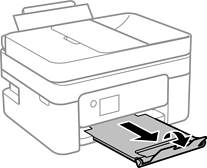 Not:
Not:Kalan kağıdı paketine geri koyun. Kağıdı yazıcı içinde bırakmanız durumunda kağıt kıvrılabilir veya yazdırma kalitesi düşebilir.
