-
-
-
Windows-da printer drayveridan chop qilish
-
Sahifalarni to‘g‘ri tartibda chop qilish va taxlash (Teskari tartibda chop qilish)
-
Kichiklashtirilgan yoki kattalashtirilgan hujjatni chop qilish
-
Kattalashtirish uchun bitta tasvirni bir nechta varaqqa chop qilish (Poster yaratish)
-
Rangli universal chop qilish funksiyasidan foydalangan holda chop qilish
-
-
-
-
-
Siyoh kartrijlari va boshqa sarf materiallarini almashtirish
-
Printerga texnik xizmat ko'rsatish
-
Tarmoq xizmati va dasturiy ta'minot haqida ma'lumot
-
Hujjatlar va tasvirlarni skanerlash uchun ilova (Epson Scan 2)
-
Boshqaruv panelidan skanerlash ishlarini o‘zgartirish uchun ilova (Epson Event Manager)
-
Faks operatsiyalarini sozlash va fakslar yuborish uchun ilova (FAX Utility)
-
Kompyuterdan tez va qiziqarli chop qilish uchun ilova (Epson Photo+)
-
Smart qurilmadan printerni osongina boshqarish uchun ilova (Epson Smart Panel)
-
Rasmlarni skaner qilish va o‘tkazish uchun ilova (Easy Photo Scan)
-
Dasturiy ta’minot va mikrodasturni yangilash uchun ilova (Epson Software Updater)
-
Tarmoqdagi qurilmani sozlash uchun dasturiy ta’minot (EpsonNet Config)
-
Boshqaruv panelidan foydalanib printer mikrodasturini yangilash
-
-
-
Chop qilishdagi chaplanish, vertikal chiziqlar yoki notengliklar
-
Hoshiyasiz chop qilish vaqtida tasvirlarning qirralari qirqib tashlanayapti
-
Chop qilingan materialning holati, o'lchamlari yoki hoshiyalari noto'g'ri
-
Ko'chirlgan tasvirda notekis ranglar, dog'lar, nuqtalar yoki to'g'ri chiziqlar paydo bo'layapti
-
Nusxa olingan tasvirda Muar (To'r) namunalari paydo bo'layapti
-
Asl nusxaning orqa tarafi tasviri nusxa ko'chirilgan tasvirda ko'rinayapti
-
ADF’dan nusxalangan matn yoki rasm siqilgan yoki cho‘zilgan ko‘rinishda
Fotosuratlar yoki rasmlarni skanerlash (Fotosurat rejimi)
Epson Scan 2 dagi Fotosurat rejimi-dan foydalanib fotosuratlar yoki rasmlarga mos bo‘lgan turli tuman tasvirlarni sozlash xususiyatlari bilan asl nusxalarni skanerlashingiz mumkin.
-
Asl nusxalarni joylashtiring.
Bir necha asl nusxalarni skaner shishasiga joylashtirish orqali ularni bir vaqtda skanerlashingiz mumkin.Asl nusxalar orasidagi masofa kamida 20 mm ekanligiga ishonch hosil qiling.
Eslatma:Fotosurat rejimi-dan skanerlaganda ADF-dan foydalana olmaysiz.
-
Epson Scan 2-ni ishga tushiring.
-
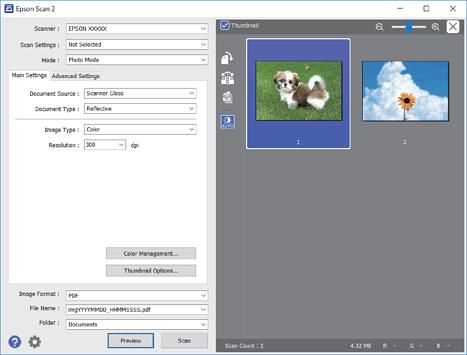
Fotosurat rejimi ro‘yxatidan Rejim-ni tanlang.
-
Asosiy sozlamalar panelida quyidagi parametrlarni o‘rnating.

-
Rasm turi: Skanerlangan saqlangan tasvir uchun rangni tanlang.
-
Nuqtalar zichligi: Tasvir aniqligini tanlang.
Eslatma:Hujjat manbasi parametri Skaner oynasi kabi va Hujjat turi parametri Akslantiruvchi kabi qiymatga o‘rnatilgan.(Akslantiruvchi shaffof bo‘lmagan asl nusxalarni bildiradi, masalan, oddiy qog‘ozlar yoki fotosuratlar.)Bu parametrlarni o‘zgartira olmaysiz.
-
-
Ko'rish ustiga bosing.
Dastlabki ko‘rish oynasi ochiladi va dastlabki ko‘rilgan tasvirlar miniatyuralar sifatida namoyish qilinadi.
 Eslatma:
Butun skanerlangan sohani datslabki ko‘rib chiqish uchun dastlabki ko‘rish oynasining yuqori qismidagi Eskiz bayroqchasini tanlang.
-
Dastlabki ko‘rishni tasdiqlang va zarur bo‘lgan hollarda Qo'shimcha sozlamalar panelidagi parametrlarni sozlang.
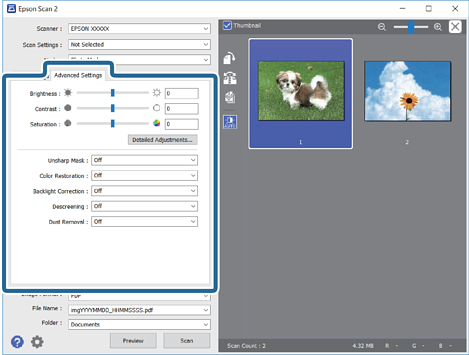
Quyidagilar kabi fotosuratlar yoki rasmlar uchun mos bo‘lgan batafsil sozlamalardan foydalanib skanerlangan tasvirlarni sozlashingiz mumkin.
-
Yorqinlik: Skanerlangan tasvir uchun ravshanlikni sozlashingiz mumkin.
-
Kontrast: Skanerlangan tasvir uchun kontrastni sozlashingiz mumkin.
-
To'yinish: Skanerlangan tasvir uchun to‘yinganlikni (ranglarning yorqinligi) sozlashingiz mumkin.
-
O'tmaslash maskasi: Skanerlangan tasvirning qirralarini yaxshilashingiz va o‘tkirlashtirishingiz mumkin.
-
Rangni tiklash: Ularni asl ranglariga qaytarish uchun ranglari o‘chgan tasvirlarni tuzatishingiz mumkin.
-
Yorituvni to'g'rilash: Fondagi chiroq tufayli qorayib qolgan skanerlangan tasvirlarning ranglarini och qilishingiz mumkin.
-
Deskrining: Bosma qog‘ozlar, jimladan jurnallar skanerlanganda paydo bo‘ladigan muar namunalarini (o‘rgimchak to‘riga o‘xshash soyalar) olib tashlashingiz mumkin.
-
Changni tozalash: Skanerlangan tasvirdan changlarni olib tashlashingiz mumkin.
Eslatma:-
o‘zingiz qilgan sozlamalarga bog‘liq ravishda bu elementlar mavjud bo‘lmasligi mumkin.
-
Asl nusxalarga bog‘liq ravishda skanerlangan tasvirlar to‘g‘ri sozlanmasligi mumkin.
-
Bir necha miniatyuralar yaratilganda har bir miniatyura uchun tasvir sifatini sozlashingiz mumkin.Sozlash elementlariga bog‘liq ravishda bir necha miniatyuralarni tanlash orqali barcha skanerlangan tasvirlar sifatini birdaniga sozlashingiz mumkin.
-
-
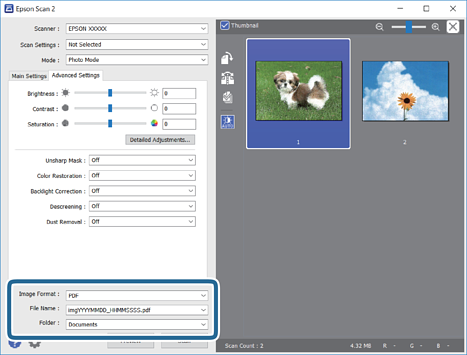
Faylni saqlash sozlamalarini o‘rnating.
-
Rasm formati: Ro‘yxatdan saqlash formatini tanlang.BITMAP va PNG dan boshqa har bir saqlash formati uchun batafsil sozlashlarni o‘rnatishingiz mumkin.Saqlash formatini tanlagandan keyin ro‘yxatdan Opsiyalar-ni tanlang.
-
Fayl nomi: Ko‘rsatilgan faylni saqlash nomini tasdiqlang.Ro‘yxatdan Sozlamalar-ni tanlash orqali fayl nomi uchun sozlamalarni o‘zgartirishingiz mumkin.
-
Jild: Ro‘yxatdan skanerlangan tasvir uchun saqlash jildini tanlang.Ro‘yxatdan Tanlash-ni tanlash orqali boshqa papkani tanlashingiz yoki yangi papka yaratishingiz mumkin.
-
-
Skanlash ustiga bosing.