-
-
-
Windows-da printer drayveridan chop qilish
-
Sahifalarni to‘g‘ri tartibda chop qilish va taxlash (Teskari tartibda chop qilish)
-
Kichiklashtirilgan yoki kattalashtirilgan hujjatni chop qilish
-
Kattalashtirish uchun bitta tasvirni bir nechta varaqqa chop qilish (Poster yaratish)
-
Rangli universal chop qilish funksiyasidan foydalangan holda chop qilish
-
-
-
-
-
Siyoh kartrijlari va boshqa sarf materiallarini almashtirish
-
Printerga texnik xizmat ko'rsatish
-
Tarmoq xizmati va dasturiy ta'minot haqida ma'lumot
-
Hujjatlar va tasvirlarni skanerlash uchun ilova (Epson Scan 2)
-
Boshqaruv panelidan skanerlash ishlarini o‘zgartirish uchun ilova (Epson Event Manager)
-
Faks operatsiyalarini sozlash va fakslar yuborish uchun ilova (FAX Utility)
-
Kompyuterdan tez va qiziqarli chop qilish uchun ilova (Epson Photo+)
-
Smart qurilmadan printerni osongina boshqarish uchun ilova (Epson Smart Panel)
-
Rasmlarni skaner qilish va o‘tkazish uchun ilova (Easy Photo Scan)
-
Dasturiy ta’minot va mikrodasturni yangilash uchun ilova (Epson Software Updater)
-
Tarmoqdagi qurilmani sozlash uchun dasturiy ta’minot (EpsonNet Config)
-
Boshqaruv panelidan foydalanib printer mikrodasturini yangilash
-
-
-
Chop qilishdagi chaplanish, vertikal chiziqlar yoki notengliklar
-
Hoshiyasiz chop qilish vaqtida tasvirlarning qirralari qirqib tashlanayapti
-
Chop qilingan materialning holati, o'lchamlari yoki hoshiyalari noto'g'ri
-
Ko'chirlgan tasvirda notekis ranglar, dog'lar, nuqtalar yoki to'g'ri chiziqlar paydo bo'layapti
-
Nusxa olingan tasvirda Muar (To'r) namunalari paydo bo'layapti
-
Asl nusxaning orqa tarafi tasviri nusxa ko'chirilgan tasvirda ko'rinayapti
-
ADF’dan nusxalangan matn yoki rasm siqilgan yoki cho‘zilgan ko‘rinishda
Qog‘oz Kassetasi ga qog‘oz solish
-
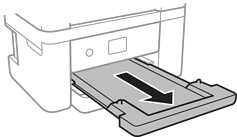
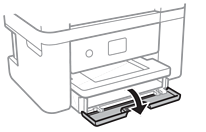
Old qopqoq shirq etmay turib, uni oching.
-
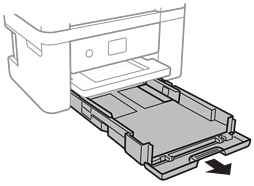
Printer ishlamayotganligini tekshiring va so‘ngra qog‘oz kassetasi qurilmasini chiqarib oling.
 Muhim:
qog‘oz kassetasi-ni olib qo'yib bo'lmaydi.
-
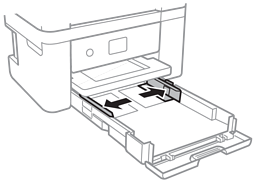
Tekislagichlarni maksimal holatiga suring.
-
Qog’ozni chop qilinadigan tomonini pastga qaratgan holda, qog‘ozni qog‘oz kassetasi.qurilmasining orqa tarafiga tekkuncha soling.
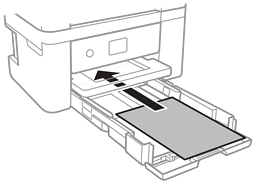 Muhim:
Qog‘oz uchun ko‘rsatilgan maksimal varaqlar sonidan ortiq qog‘oz solmang.
-
8,5×13 duymChiziqdan foydalangan holda qog‘ozni soling.
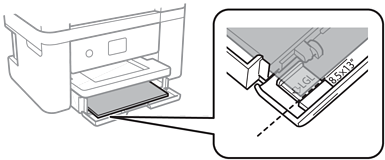
-
LegalStandart qog‘oz yo‘naltiruvchini chiqarib oling va chiziqdan foydalangan holda qog‘ozni soling.
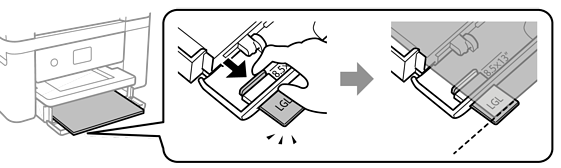
-
-
Rostlagichlarni qog‘oz qirrasiga suring.
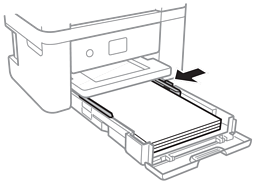
-
qog‘oz kassetasi-ni ehtiyotlik bilan soling.
-
Boshqaruv panelida qog‘oz kassetasi-ga solingan qog‘oz o‘lchami va turini tanlang. Agar qog‘ozingiz o‘lchami ko‘rsatilmagan bo‘lsa, Boshqa bandini tanlang.
Eslatma:-
Sozlamalar > Umumiy sozlamalar > Printer sozlamalari > Qog'oz manbasi sozlamalari > Qog‘oz-ni tanlash orqali ham qog‘oz o‘lchami va qo‘goz turi parametlari ekranini namoyish qilishingiz mumkin.
-
Blank qog‘ozi uchun qog‘oz turi sifatida Firmali blank bandini tanlang.
-
Blank qog‘ozi uchun agar siz printer drayverida o‘rnatilgan sozlamadan kichikroq bo‘lgan qog‘ozga chop qilsangiz, printer qog‘ozning chetlaridan tashqariga chop qilishi mumkin, bu chop qilingan materiallarda dog‘lar paydo bo‘lishi va printer ichida ortiqcha siyoh to‘planishiga olib kelishi mumkin. To‘g‘ri qog‘oz o‘lchamini tanlanganingizga ishonch hosil qiling.
-
2 tomonlama chop qilish va hoshiyasiz chop qilish letterhead qog‘ozi uchun ishlamaydi. Yana chop qilish tezligi pastroq bo‘lishi mumkin.
-
-
Chiqarish lotogini tashqariga suring.