-
-
-
Windows-da printer drayveridan chop qilish
-
Sahifalarni to‘g‘ri tartibda chop qilish va taxlash (Teskari tartibda chop qilish)
-
Kichiklashtirilgan yoki kattalashtirilgan hujjatni chop qilish
-
Kattalashtirish uchun bitta tasvirni bir nechta varaqqa chop qilish (Poster yaratish)
-
Rangli universal chop qilish funksiyasidan foydalangan holda chop qilish
-
-
-
-
-
Siyoh kartrijlari va boshqa sarf materiallarini almashtirish
-
Printerga texnik xizmat ko'rsatish
-
Tarmoq xizmati va dasturiy ta'minot haqida ma'lumot
-
Hujjatlar va tasvirlarni skanerlash uchun ilova (Epson Scan 2)
-
Boshqaruv panelidan skanerlash ishlarini o‘zgartirish uchun ilova (Epson Event Manager)
-
Faks operatsiyalarini sozlash va fakslar yuborish uchun ilova (FAX Utility)
-
Kompyuterdan tez va qiziqarli chop qilish uchun ilova (Epson Photo+)
-
Smart qurilmadan printerni osongina boshqarish uchun ilova (Epson Smart Panel)
-
Rasmlarni skaner qilish va o‘tkazish uchun ilova (Easy Photo Scan)
-
Dasturiy ta’minot va mikrodasturni yangilash uchun ilova (Epson Software Updater)
-
Tarmoqdagi qurilmani sozlash uchun dasturiy ta’minot (EpsonNet Config)
-
Boshqaruv panelidan foydalanib printer mikrodasturini yangilash
-
-
-
Chop qilishdagi chaplanish, vertikal chiziqlar yoki notengliklar
-
Hoshiyasiz chop qilish vaqtida tasvirlarning qirralari qirqib tashlanayapti
-
Chop qilingan materialning holati, o'lchamlari yoki hoshiyalari noto'g'ri
-
Ko'chirlgan tasvirda notekis ranglar, dog'lar, nuqtalar yoki to'g'ri chiziqlar paydo bo'layapti
-
Nusxa olingan tasvirda Muar (To'r) namunalari paydo bo'layapti
-
Asl nusxaning orqa tarafi tasviri nusxa ko'chirilgan tasvirda ko'rinayapti
-
ADF’dan nusxalangan matn yoki rasm siqilgan yoki cho‘zilgan ko‘rinishda
Smart qurilmalarni NFC Tegiga tekkizish bilan chop etish
Android 4.0 yoki keyingi versiyalarida ishlovchi va NFC (Near Field Communication) ni qo'llab-quvvatlovchi smart qurilmaning NFC antennasini printerning NFC tegi ga tegizish orqali printer bilan smart qurilmangizni avtomatik ravishda ulashingiz va chop qilishingiz mumkin.
Smart qurilmaga qarab, NFC antennasi joylashgan joy turlicha bo'ladi. Ko'proq tafsilotlarini smart qurilmangizning hujjatlaridan o‘qib oling.
-
Wi-Fi Direct (Oddiy KN) ulanish sozlamasining yoqilganligiga ishonch hosil qiling.
-
Smart qurilmada NFC funksiyasini yoqing.
-
Smart qurilmangizda Epson iPrint o‘rnatilganligiga ishonch hosil qiling. Agar o'rnatilmagan bo'lsa, smart qurilmaning NFC antennasini printerning NFC tegi ga tegizing va uni o'rnating.
-
Agar uni tegga tegizganingizdan keyin ham printer smart qurilmaga ulanmasa, smart qurilmaning o'rnini o'zgartiring va uni yana tegga tegizing.
-
Agar printerning NFC tegi bilan smart qurilmaning NFC antennasi o'rtasida metall buyum singari to'siqlar mavjud bo'lsa, printer smart qurilmaga ulana olmasligi mumkin.
-
Bu xususiyat printerga ulanish uchun Wi-Fi Direct (Oddiy KN) ulanishidan foydalanadi. Printerga bir vaqtning o'zida to'rttagacha smart qurilmani ulash mumkin.
-
Agar siz Wi-Fi Direct (Oddiy KN) ulanishi uchun parolni o'zgartirgan bo'lsangiz, bu xususiyatdan foydalana olmaysiz. Bu xususiyatdan foydalanish uchun dastlabki parolni qayta tiklang.
-
Printerga qog'oz soling.
-
Smart qurilmangizning NFC antennasini printerning NFC tegi ga tegizing.
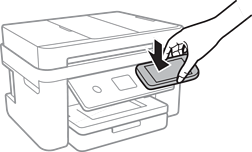
Epson iPrint ishga tushadi.
-
Epson iPrint bosh ekranida smart qurilmangizning NFC antennasini printerning NFC tegi ga qaytadan tegizing.
Printer bilan smart qurilma ulangan.
-
O'zingiz chop qilmoqchi bo'lgan tasvirni tanlang va keyin ekranning yuqori o'ng tomonidagi Next ni tanlang.
-
Smart qurilmangizning NFC antennasini yana printerning NFC tegi belgisiga tekkizing.
Chop etish boshlanadi.