-
-
-
Windows-da printer drayveridan chop qilish
-
Sahifalarni to‘g‘ri tartibda chop qilish va taxlash (Teskari tartibda chop qilish)
-
Kichiklashtirilgan yoki kattalashtirilgan hujjatni chop qilish
-
Kattalashtirish uchun bitta tasvirni bir nechta varaqqa chop qilish (Poster yaratish)
-
Rangli universal chop qilish funksiyasidan foydalangan holda chop qilish
-
-
-
-
-
Siyoh kartrijlari va boshqa sarf materiallarini almashtirish
-
Printerga texnik xizmat ko'rsatish
-
Tarmoq xizmati va dasturiy ta'minot haqida ma'lumot
-
Hujjatlar va tasvirlarni skanerlash uchun ilova (Epson Scan 2)
-
Boshqaruv panelidan skanerlash ishlarini o‘zgartirish uchun ilova (Epson Event Manager)
-
Faks operatsiyalarini sozlash va fakslar yuborish uchun ilova (FAX Utility)
-
Kompyuterdan tez va qiziqarli chop qilish uchun ilova (Epson Photo+)
-
Smart qurilmadan printerni osongina boshqarish uchun ilova (Epson Smart Panel)
-
Rasmlarni skaner qilish va o‘tkazish uchun ilova (Easy Photo Scan)
-
Dasturiy ta’minot va mikrodasturni yangilash uchun ilova (Epson Software Updater)
-
Tarmoqdagi qurilmani sozlash uchun dasturiy ta’minot (EpsonNet Config)
-
Boshqaruv panelidan foydalanib printer mikrodasturini yangilash
-
-
-
Chop qilishdagi chaplanish, vertikal chiziqlar yoki notengliklar
-
Hoshiyasiz chop qilish vaqtida tasvirlarning qirralari qirqib tashlanayapti
-
Chop qilingan materialning holati, o'lchamlari yoki hoshiyalari noto'g'ri
-
Ko'chirlgan tasvirda notekis ranglar, dog'lar, nuqtalar yoki to'g'ri chiziqlar paydo bo'layapti
-
Nusxa olingan tasvirda Muar (To'r) namunalari paydo bo'layapti
-
Asl nusxaning orqa tarafi tasviri nusxa ko'chirilgan tasvirda ko'rinayapti
-
ADF’dan nusxalangan matn yoki rasm siqilgan yoki cho‘zilgan ko‘rinishda
Tarmoq parametrlarida hech qanday muammo bo‘lmasa ham qurilmalardan ulanib bo‘lmayapti
Agar tarmoq ulanishi hisoboti hech qanday muammo yo‘qligini ko‘rsatsa ham kompyuterdan yoki smart qurilmadan printerga ulana olmasangiz, quyidagilarni ko‘ring.
-
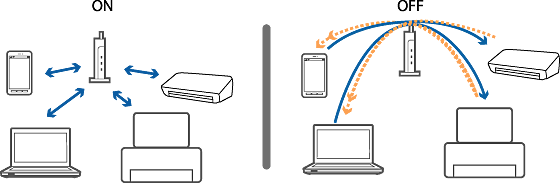
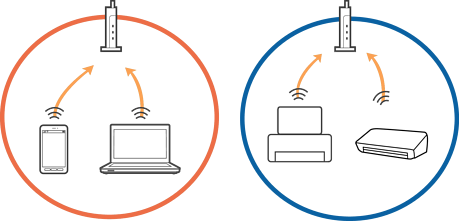
Bir necha kirish nuqtasidan bir vaqtda foydalanayotganingizda kirish nuqtasining parametrlariga bog‘liq ravishda kompyuterdan yoki smart qurilmasidan turib printerdan foydalana olmasligingiz mumkin.Kompyuter yoki smart qurilmani printer bilan bitta kirish nuqtasiqa ulang.
Agar u yoqib qo‘yilsa, smart qurilmada modem funksiyasini o‘chirib qo‘ying.
-
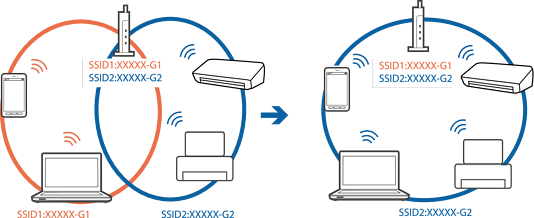
Kirish nuqtasi bir necha SSID ga ega bo‘lganda va qurilmalar bitta kirish nuqtasidagi turli SSID larga ulanganda kirish nuqtasiga ulana olmasligingiz mumkin.Kompyuter yoki smart qurilmani printer bilan bitta SSID qa ulang.
-
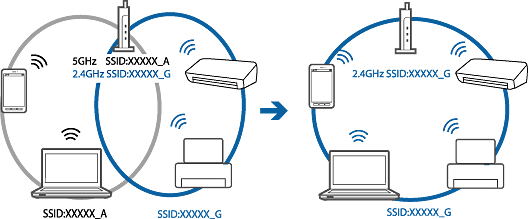
IEEE802.11a va IEEE802.11g ning har ikkalasiga mos bo‘lgan kirish nuqtasi 2,4 GGts va 5 GGts li SSID larga ega bo‘ladi.Agar siz kompyuter yoki smart qurilmani 5 GGs li SSID ga ulasangiz, printerga ulay olmaysiz, chunki printer faqat 2,4 GGs orqali aloqani qo‘llab-quvvatlaydi.Kompyuter yoki smart qurilmani printer bilan bitta SSID qa ulang.
-
Ko‘pgina kirish nuqtalari ulangan qurilmalar orasida aloqa qilishni to‘sib qo‘yuvchi maxfiylikni ajratuvchi xususiyatga egadir.Agar printer bilan kompyuter yoki smart qurilma o‘rtasida bitta tarmoqqa ulangandan so‘ng ham aloqa bo‘lmasa, kirish nuqtasida maxfiylik ajratuvchisini o‘chirib qo‘ying.Batafsil ma’lumotlar olish uchun kirish nuqtasi bilan birga berilgan qo‘llanmaga qarang.