-
-
-
Windows-da printer drayveridan chop qilish
-
Sahifalarni to‘g‘ri tartibda chop qilish va taxlash (Teskari tartibda chop qilish)
-
Kichiklashtirilgan yoki kattalashtirilgan hujjatni chop qilish
-
Kattalashtirish uchun bitta tasvirni bir nechta varaqqa chop qilish (Poster yaratish)
-
Rangli universal chop qilish funksiyasidan foydalangan holda chop qilish
-
-
-
-
-
Siyoh kartrijlari va boshqa sarf materiallarini almashtirish
-
Printerga texnik xizmat ko'rsatish
-
Tarmoq xizmati va dasturiy ta'minot haqida ma'lumot
-
Hujjatlar va tasvirlarni skanerlash uchun ilova (Epson Scan 2)
-
Boshqaruv panelidan skanerlash ishlarini o‘zgartirish uchun ilova (Epson Event Manager)
-
Faks operatsiyalarini sozlash va fakslar yuborish uchun ilova (FAX Utility)
-
Kompyuterdan tez va qiziqarli chop qilish uchun ilova (Epson Photo+)
-
Smart qurilmadan printerni osongina boshqarish uchun ilova (Epson Smart Panel)
-
Rasmlarni skaner qilish va o‘tkazish uchun ilova (Easy Photo Scan)
-
Dasturiy ta’minot va mikrodasturni yangilash uchun ilova (Epson Software Updater)
-
Tarmoqdagi qurilmani sozlash uchun dasturiy ta’minot (EpsonNet Config)
-
Boshqaruv panelidan foydalanib printer mikrodasturini yangilash
-
-
-
Chop qilishdagi chaplanish, vertikal chiziqlar yoki notengliklar
-
Hoshiyasiz chop qilish vaqtida tasvirlarning qirralari qirqib tashlanayapti
-
Chop qilingan materialning holati, o'lchamlari yoki hoshiyalari noto'g'ri
-
Ko'chirlgan tasvirda notekis ranglar, dog'lar, nuqtalar yoki to'g'ri chiziqlar paydo bo'layapti
-
Nusxa olingan tasvirda Muar (To'r) namunalari paydo bo'layapti
-
Asl nusxaning orqa tarafi tasviri nusxa ko'chirilgan tasvirda ko'rinayapti
-
ADF’dan nusxalangan matn yoki rasm siqilgan yoki cho‘zilgan ko‘rinishda
So‘nggi ilovalarni o‘rnatish
Dasturni qaytadan o‘rnatish uchun avval dasturni o‘chirishingiz kerak.
-
Printer va kompyuter ulanishga tayyor ekanini va printerning internetga ulanganligiga ishonch hosil qiling.
-
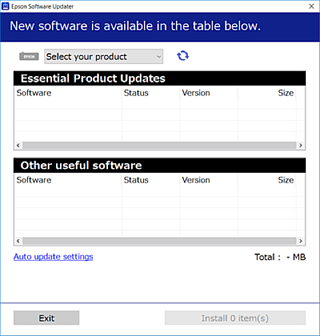
EPSON Software Updater-ni ishga tushiring.
Ushbu skrinshot Windows tizimidagi namunadir.
-
Windows tizimi uchun, printeringizni tanlang va so‘ngi foydalanish mumkin bo‘lgan ilovalarni tekshirish uchun
 tugmasiga tegining.
-
O‘rnatmoqchi va yangilamoqchi bo‘lgan bandlarni tanlang va o‘rnatish tugmasini bosing.
Muhim:Yangilash nihoyasiga yetmagunicha printerni o‘chirmang yoki rozetkadan uzmang; aks holda printer noto‘g‘ri ishlashi mumkin.
Eslatma:-
Siz Epson saytidan so‘nggi ilovalarni yuklab olishingiz mumkin.
-
Agar siz Windows Server operatsion dasturlaridan foydalanadigan bo‘lsangiz, EPSON Software Updater funksiyasidan foydalana olmaysiz. Epson saytidan so‘nggi ilovalarni yuklab oling.
-
