Introdução
Operações Básicas
Criar uma Variedade de Etiquetas
Imprimir
Alterar as Definições de Preferências
Apêndice
Início > Introdução > Ecrã do Label Editor
Ecrã do Label Editor
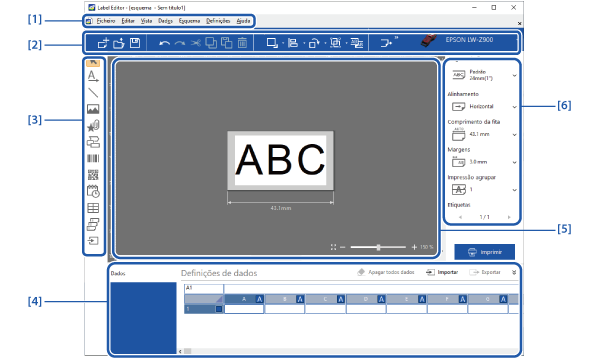
O ecrã deste software é composto pelas seis áreas indicadas em seguida.
|
1. |
Barra de menus Para além dos menus que permitem editar e guardar ficheiros de etiquetas, existem outros menus que permitem alterar definições de preferências do Label Editor como, por exemplo, as definições de apresentação. |
|
2. |
Barra de ferramentas Atalhos para aceder aos menus mais utilizados. |
|
3. |
Caixa de ferramentas Ferramentas que permitem adicionar um objeto como, por exemplo, texto, uma imagem, um símbolo e um código de barras. |
|
4. |
Janela Criação de dados Pode introduzir e editar o conteúdo das etiquetas que pretende inserir na Janela Edição de esquema. Se esta janela estiver oculta, faça clique em no canto inferior direito do ecrã. |
|
5. |
Janela Edição de esquema Por predefinição, a área de etiquetas é mostrada a cinzento, e a área de impressão é mostrada a branco. Insira um texto ou outro objeto na área de impressão para criar uma etiqueta. |
|
6. |
Área de definições da fita Menus de definições relacionadas com a fita como, por exemplo, a largura da fita e o comprimento da etiqueta.
|

Introdução
Operações Básicas
Criar uma Variedade de Etiquetas
Imprimir
Alterar as Definições de Preferências
Apêndice
Início > Introdução > Ecrã do Label Editor
Ecrã do Label Editor
O ecrã deste software é composto pelas seis áreas indicadas em seguida.
|
1. |
Barra de menus Para além dos menus que permitem editar e guardar ficheiros de etiquetas, existem outros menus que permitem alterar definições de preferências do Label Editor como, por exemplo, as definições de apresentação. |
|
2. |
Barra de ferramentas Atalhos para aceder aos menus mais utilizados. |
|
3. |
Caixa de ferramentas Ferramentas que permitem adicionar um objeto como, por exemplo, texto, uma imagem, um símbolo e um código de barras. |
|
4. |
Janela Criação de dados Pode introduzir e editar o conteúdo das etiquetas que pretende inserir na Janela Edição de esquema. Se esta janela estiver oculta, faça clique em no canto inferior direito do ecrã. |
|
5. |
Janela Edição de esquema Por predefinição, a área de etiquetas é mostrada a cinzento, e a área de impressão é mostrada a branco. Insira um texto ou outro objeto na área de impressão para criar uma etiqueta. |
|
6. |
Área de definições da fita Menus de definições relacionadas com a fita como, por exemplo, a largura da fita e o comprimento da etiqueta.
|