Introdução
Operações Básicas
Criar uma Variedade de Etiquetas
Imprimir
Alterar as Definições de Preferências
Apêndice
Início > Criar uma Variedade de Etiquetas > Criar etiquetas para identificação de equipamento (Gestão do Equipamento)
Criar etiquetas para identificação de equipamento (Gestão do Equipamento)
Pode criar facilmente etiquetas para identificação de equipamento utilizando os modelos.

Importar uma lista de equipamento a partir de um ficheiro Excel
Se importar um ficheiro Excel já existente, pode criar manualmente etiquetas sem ter de introduzir os dados.
 Nota: Nota:Uma vez que pode selecionar uma folha de cálculo, colunas e linhas para utilizar nas etiquetas, não é necessário alterar com antecedência o ficheiro Excel para corresponder ao modelo. |
-
Faça clique em na barra de ferramentas.
-
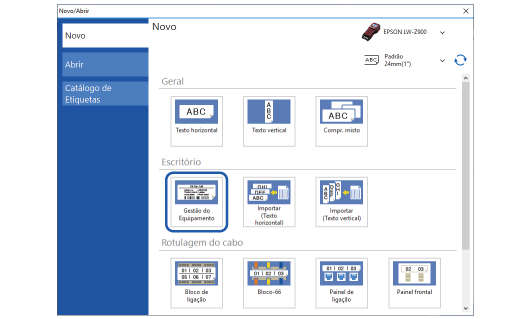
Faça clique em Gestão do Equipamento.
-
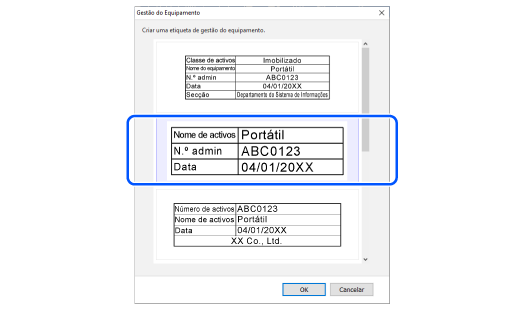
Selecione um modelo que pretenda utilizar e, em seguida, faça clique em OK.
-
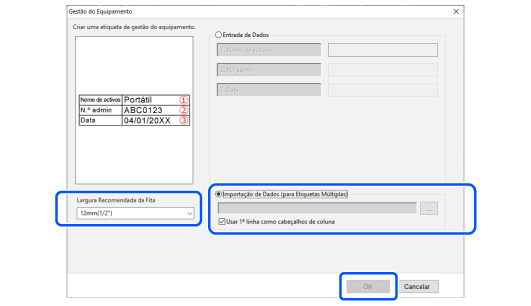
Efetue as definições seguintes e faça clique em OK.
-
Selecione uma largura de fita a partir de Largura Recomendada da Fita
-
Selecione Importação de Dados (para Etiquetas Múltiplas) e, em seguida, selecione o ficheiro Excel que pretende importar.
-
Selecione a folha de cálculo a ser importada e, em seguida, faça clique em OK.
-
Edite a etiqueta, se necessário.
-
Quando pretender inserir códigos de barras, altere o atributo da coluna que contém os dados do código de barras.
-
Pode alterar as definições de tipo e tamanho de letra para cada bloco.
-
Faça clique em para imprimir o ficheiro.
É apresentada uma imagem da etiqueta com os dados da primeira linha na Janela Edição de esquema.
|
Nota: |

Introduzir manualmente dados de equipamento
-
Execute os passos de 1 a 3 de "Importar uma lista de equipamento a partir de um ficheiro Excel".
-
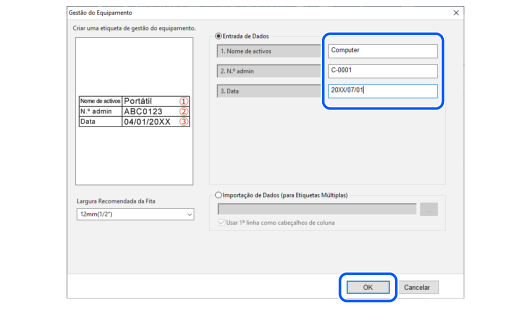
Selecione Entrada de Dados, introduza os dados e, em seguida, faça clique em OK.
|
Nota: Quando pretender criar várias etiquetas, deixe os campos de entrada em branco e faça clique em OK. Pode introduzir dados de forma fácil na Janela Criação de dados. |
Introdução
Operações Básicas
Criar uma Variedade de Etiquetas
Imprimir
Alterar as Definições de Preferências
Apêndice
Início > Criar uma Variedade de Etiquetas > Criar etiquetas para identificação de equipamento (Gestão do Equipamento)
Criar etiquetas para identificação de equipamento (Gestão do Equipamento)
Pode criar facilmente etiquetas para identificação de equipamento utilizando os modelos.
Importar uma lista de equipamento a partir de um ficheiro Excel
Se importar um ficheiro Excel já existente, pode criar manualmente etiquetas sem ter de introduzir os dados.
|
Nota: Uma vez que pode selecionar uma folha de cálculo, colunas e linhas para utilizar nas etiquetas, não é necessário alterar com antecedência o ficheiro Excel para corresponder ao modelo. |
-
Faça clique em na barra de ferramentas.
-
Faça clique em Gestão do Equipamento.
-
Selecione um modelo que pretenda utilizar e, em seguida, faça clique em OK.
-
Efetue as definições seguintes e faça clique em OK.
-
Selecione uma largura de fita a partir de Largura Recomendada da Fita
-
Selecione Importação de Dados (para Etiquetas Múltiplas) e, em seguida, selecione o ficheiro Excel que pretende importar.
-
Selecione a folha de cálculo a ser importada e, em seguida, faça clique em OK.
-
Edite a etiqueta, se necessário.
-
Quando pretender inserir códigos de barras, altere o atributo da coluna que contém os dados do código de barras.
-
Pode alterar as definições de tipo e tamanho de letra para cada bloco.
-
Faça clique em para imprimir o ficheiro.
É apresentada uma imagem da etiqueta com os dados da primeira linha na Janela Edição de esquema.
|
Nota: |
Introduzir manualmente dados de equipamento
-
Execute os passos de 1 a 3 de "Importar uma lista de equipamento a partir de um ficheiro Excel".
-
Selecione Entrada de Dados, introduza os dados e, em seguida, faça clique em OK.
|
Nota: Quando pretender criar várias etiquetas, deixe os campos de entrada em branco e faça clique em OK. Pode introduzir dados de forma fácil na Janela Criação de dados. |