Introdução
Operações Básicas
Criar uma Variedade de Etiquetas
Imprimir
Alterar as Definições de Preferências
Apêndice
Início > Operações Básicas > Criar etiquetas para Label Editor Mobile
Criar etiquetas para Label Editor Mobile
Label Editor Mobile é uma aplicação que permite criar e editar etiquetas no seu dispositivo inteligente. Se a sua impressora for compatível com Label Editor Mobile, pode transferir etiquetas criadas com Label Editor para o seu dispositivo inteligente e imprimi-las através de Label Editor Mobile.
 Impressoras compatíveis com Label Editor Mobile
 Nota: Nota:
|
-
Clique em na janela Novo/Abrir ou na barra de ferramentas.
-
Selecione a caixa de verificação para "Criar um ficheiro Label Editor Mobile".
-
Selecione a impressora e a fita utilizadas.
-
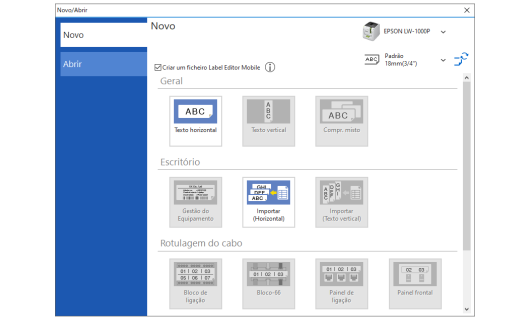
Selecione um tipo de etiqueta que pretenda criar.
-
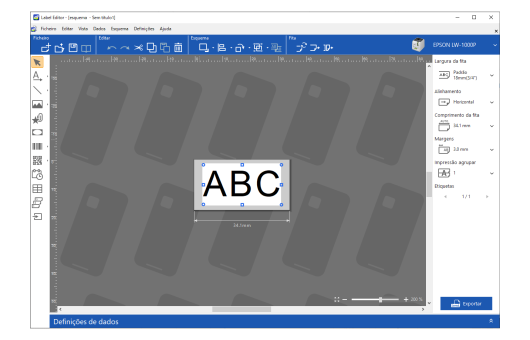
É apresentado um modelo para o tipo de etiqueta selecionado. Insira objetos como, por exemplo, texto e um símbolo.
-
O fundo da janela de edição de etiquetas é diferente do fundo normal.
-
As funções e definições que não são suportadas neste modo de Label Editor Mobile são apresentadas a cinzento e não podem ser selecionadas.
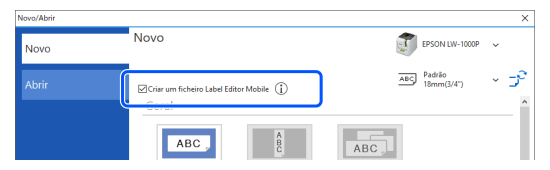
Label Editor passa para o modo dedicado para criar etiquetas para Label Editor Mobile.
|
Nota: Os tipos de etiqueta que não são suportados neste modo de Label Editor Mobile são apresentados a cinzento e não podem ser selecionados. |
|
Nota: |
Transferir dados de etiquetas para o seu dispositivo inteligente
-
Clique em no lado direito da janela.
-
Guarde o ficheiro especificando uma localização onde o guardar e o nome do ficheiro. O ficheiro é guardado com o nome especificado e a extensão ".lemd".
-
Assim que um ficheiro for guardado com a extensão ".lemd", não pode ser reaberto no Label Editor.
Se pretender abrir e editar novamente o ficheiro no Label Editor, clique em na barra de ferramentas e guarde o ficheiro. (O ficheiro é guardado com a extensão ".leb".)
-
Pode imprimir diretamente o ficheiro clicando em "Imprimir" no menu Ficheiro.
-
Transfira o ficheiro guardado para o seu dispositivo inteligente.
-
Ligue o dispositivo inteligente à impressora.
-
Abra Label Editor Mobile. Abra o ficheiro transferido a partir de Referência de ficheiro e toque no botão Imprimir para imprimir o ficheiro.
Ou selecione Exportar um ficheiro Label Editor Mobile a partir do menu Ficheiro.
|
Nota: Poderá aparecer uma mensagem de erro com o texto "Impossível exportar ficheiro Label Editor Mobile". Nesse caso, efetue alterações tais como reduzir o tamanho do tipo de letra ou reduzir o número de blocos. |
|
Nota: |
Por exemplo, se guardar o ficheiro para um serviço na nuvem, pode abrir o ficheiro a partir do dispositivo inteligente.
Google Play is a trademark of Google LLC.
App Store is a trademark of Apple Inc., registered in the U.S. and other countries.
Introdução
Operações Básicas
Criar uma Variedade de Etiquetas
Imprimir
Alterar as Definições de Preferências
Apêndice
Início > Operações Básicas > Criar etiquetas para Label Editor Mobile
Criar etiquetas para Label Editor Mobile
Label Editor Mobile é uma aplicação que permite criar e editar etiquetas no seu dispositivo inteligente. Se a sua impressora for compatível com Label Editor Mobile, pode transferir etiquetas criadas com Label Editor para o seu dispositivo inteligente e imprimi-las através de Label Editor Mobile.
Impressoras compatíveis com Label Editor Mobile
Nota:
|
-
Clique em na janela Novo/Abrir ou na barra de ferramentas.
-
Selecione a caixa de verificação para "Criar um ficheiro Label Editor Mobile".
-
Selecione a impressora e a fita utilizadas.
-
Selecione um tipo de etiqueta que pretenda criar.
-
É apresentado um modelo para o tipo de etiqueta selecionado. Insira objetos como, por exemplo, texto e um símbolo.
-
O fundo da janela de edição de etiquetas é diferente do fundo normal.
-
As funções e definições que não são suportadas neste modo de Label Editor Mobile são apresentadas a cinzento e não podem ser selecionadas.
Label Editor passa para o modo dedicado para criar etiquetas para Label Editor Mobile.
|
Nota: Os tipos de etiqueta que não são suportados neste modo de Label Editor Mobile são apresentados a cinzento e não podem ser selecionados. |
|
Nota: |
Transferir dados de etiquetas para o seu dispositivo inteligente
-
Clique em no lado direito da janela.
-
Guarde o ficheiro especificando uma localização onde o guardar e o nome do ficheiro. O ficheiro é guardado com o nome especificado e a extensão ".lemd".
-
Assim que um ficheiro for guardado com a extensão ".lemd", não pode ser reaberto no Label Editor.
Se pretender abrir e editar novamente o ficheiro no Label Editor, clique em na barra de ferramentas e guarde o ficheiro. (O ficheiro é guardado com a extensão ".leb".)
-
Pode imprimir diretamente o ficheiro clicando em "Imprimir" no menu Ficheiro.
-
Transfira o ficheiro guardado para o seu dispositivo inteligente.
-
Ligue o dispositivo inteligente à impressora.
-
Abra Label Editor Mobile. Abra o ficheiro transferido a partir de Referência de ficheiro e toque no botão Imprimir para imprimir o ficheiro.
Ou selecione Exportar um ficheiro Label Editor Mobile a partir do menu Ficheiro.
|
Nota: Poderá aparecer uma mensagem de erro com o texto "Impossível exportar ficheiro Label Editor Mobile". Nesse caso, efetue alterações tais como reduzir o tamanho do tipo de letra ou reduzir o número de blocos. |
|
Nota: |
Por exemplo, se guardar o ficheiro para um serviço na nuvem, pode abrir o ficheiro a partir do dispositivo inteligente.
Google Play is a trademark of Google LLC.
App Store is a trademark of Apple Inc., registered in the U.S. and other countries.