Introdução
Operações Básicas
Criar uma Variedade de Etiquetas
Imprimir
Alterar as Definições de Preferências
Apêndice
Início > Criar uma Variedade de Etiquetas > Adicionar um código de barras ou um código QR
Adicionar um código de barras ou um código QR
É possível adicionar vários tipos de códigos de barras e códigos QR às etiquetas. Pode também criar uma série de códigos de barras ou códigos QR.
-
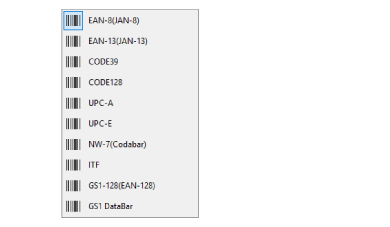
Faça clique em ou em na caixa de ferramentas.
-
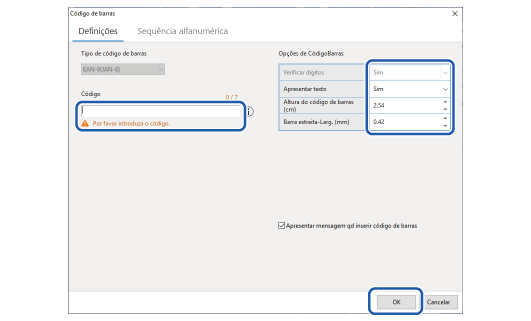
Efetue as definições e, em seguida, faça clique em OK.
-
Faça clique numa posição onde pretenda inserir o código de barras ou o código QR.
 Nota: Nota:Quando faz clique num dos ícones, é apresentada uma janela de definições para o tipo de código de barras ou código QR selecionado anteriormente. Faça clique em ao lado dos ícones para selecionar outro tipo de código de barras ou código QR.
|
Para criar uma série de códigos de barras ou códigos QR
Na janela Sequência alfanumérica, especifique um intervalo no código a ser seriado e defina o valor inicial e outras definições.
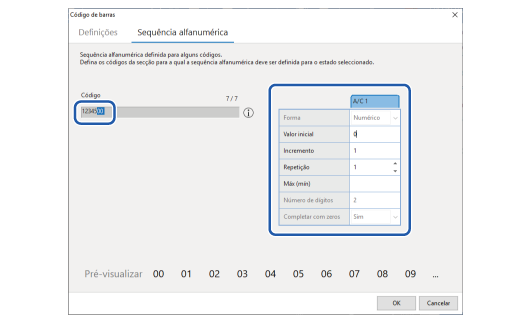
 Adicionar um objeto de seriação automática a etiquetas
O código de barras ou o código QR é inserido na Janela Edição de esquema.
|
Nota: Pode selecionar o bloco e alterar as definições do código de barras ou do código QR. |
QR Code is a registered trademark of DENSO WAVE INCORPORATED in Japan and other countries.
Introdução
Operações Básicas
Criar uma Variedade de Etiquetas
Imprimir
Alterar as Definições de Preferências
Apêndice
Início > Criar uma Variedade de Etiquetas > Adicionar um código de barras ou um código QR
Adicionar um código de barras ou um código QR
É possível adicionar vários tipos de códigos de barras e códigos QR às etiquetas. Pode também criar uma série de códigos de barras ou códigos QR.
-
Faça clique em ou em na caixa de ferramentas.
-
Efetue as definições e, em seguida, faça clique em OK.
-
Faça clique numa posição onde pretenda inserir o código de barras ou o código QR.
|
Nota: Quando faz clique num dos ícones, é apresentada uma janela de definições para o tipo de código de barras ou código QR selecionado anteriormente. Faça clique em ao lado dos ícones para selecionar outro tipo de código de barras ou código QR.
|
Para criar uma série de códigos de barras ou códigos QR
Na janela Sequência alfanumérica, especifique um intervalo no código a ser seriado e defina o valor inicial e outras definições.
Adicionar um objeto de seriação automática a etiquetas
O código de barras ou o código QR é inserido na Janela Edição de esquema.
|
Nota: Pode selecionar o bloco e alterar as definições do código de barras ou do código QR. |
QR Code is a registered trademark of DENSO WAVE INCORPORATED in Japan and other countries.