Introdução
Operações Básicas
Criar uma Variedade de Etiquetas
Imprimir
Alterar as Definições de Preferências
Apêndice
Início > Operações Básicas > Inserir objetos numa etiqueta
Inserir objetos numa etiqueta
Pode inserir vários objetos como, por exemplo, um símbolo, uma margem, uma imagem e um código de barras numa etiqueta e dispô-los livremente. O procedimento seguinte é um exemplo e explica como adicionar um símbolo depois de inserir um texto.
 Nota: Nota:O Label Editor descreve um objeto inserido como um “bloco“. |
-
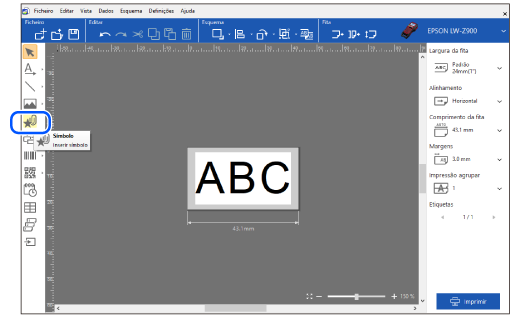
Faça clique em na caixa de ferramentas, selecione um símbolo que pretenda adicionar na janela Símbolo e, em seguida, faça clique em OK.
-
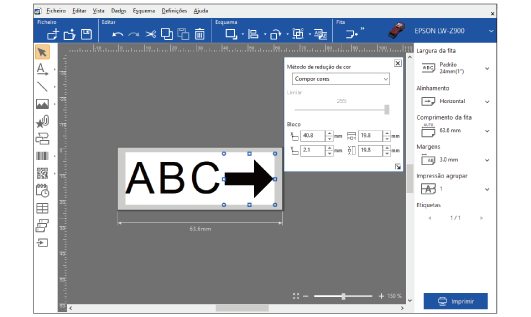
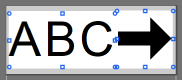
Insira o símbolo fazendo clique numa posição onde pretenda inseri-lo.
|
Nota: Para alinhar vários objetos ao mesmo tempo Selecione todos os objetos e alinhe-os utilizando uma das opções Alinhar do menu Esquema.
|
Introdução
Operações Básicas
Criar uma Variedade de Etiquetas
Imprimir
Alterar as Definições de Preferências
Apêndice
Início > Operações Básicas > Inserir objetos numa etiqueta
Inserir objetos numa etiqueta
Pode inserir vários objetos como, por exemplo, um símbolo, uma margem, uma imagem e um código de barras numa etiqueta e dispô-los livremente. O procedimento seguinte é um exemplo e explica como adicionar um símbolo depois de inserir um texto.
|
Nota: O Label Editor descreve um objeto inserido como um “bloco“. |
-
Faça clique em na caixa de ferramentas, selecione um símbolo que pretenda adicionar na janela Símbolo e, em seguida, faça clique em OK.
-
Insira o símbolo fazendo clique numa posição onde pretenda inseri-lo.
|
Nota: Para alinhar vários objetos ao mesmo tempo Selecione todos os objetos e alinhe-os utilizando uma das opções Alinhar do menu Esquema.
|