Introdução
Operações Básicas
Criar uma Variedade de Etiquetas
Imprimir
Alterar as Definições de Preferências
Apêndice
Início > Imprimir > Imprimir etiquetas
Imprimir etiquetas
-
Faça clique em no lado direito da janela.
-
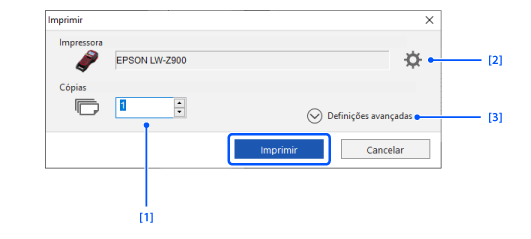
Efetue as definições de impressão e, em seguida, faça clique em Imprimir.
A impressão é iniciada.
|
1. |
Especifique o número de cópias. |
|
2. |
Faça clique neste ícone para apresentar a janela de propriedades do controlador da impressora. Pode alterar as definições da fita, as definições de corte, etc. |
|
3. |
Faça clique nesta opção para efetuar as definições relativas a etiquetas seriadas, ou a etiquetas criadas utilizando a Janela Criação de dados ou utilizando a função Impressão agrupar. |
Impressão sem margens
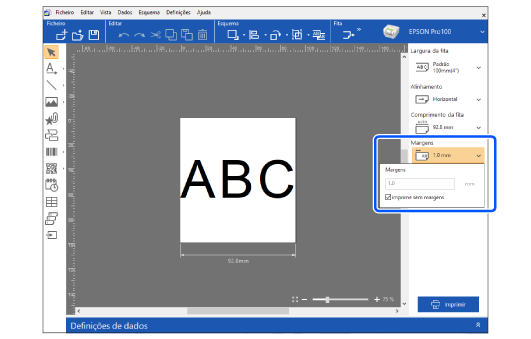
Se a impressora suportar a impressão sem margens, pode imprimir etiquetas sem as margens superior, inferior, esquerda e direita.
 Impressoras que suportam a impressão sem margens
-
Na área de definições da fita, faça clique na definição Margens e, em seguida, selecione a caixa de verificação imprime sem margens.
Todas as margens desaparecem da imagem da etiqueta na Janela Edição de esquema e toda a área de impressão é utilizada como a área da etiqueta.
Imprimir etiquetas com objeto de seriação ou etiquetas criadas utilizando a Janela Criação de dados (Definições avançadas)
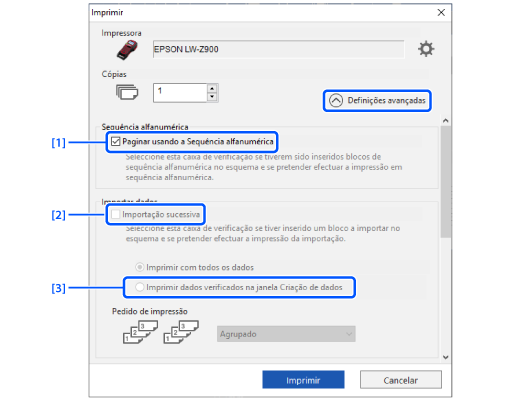
Na caixa de diálogo Imprimir, faça clique em Definições avançadas e efetue as definições necessárias.
|
1. |
Selecione esta caixa de verificação para imprimir etiquetas com um objeto de seriação automática. |
|
2. |
Selecione esta caixa de verificação para imprimir várias etiquetas criadas utilizando a Janela Criação de dados. |
|
3. |
Se tiver selecionado linhas a imprimir na Janela Criação de dados, selecione esta caixa de verificação. |
Imprimir etiquetas criadas utilizando a função Impressão agrupar (Definições avançadas)
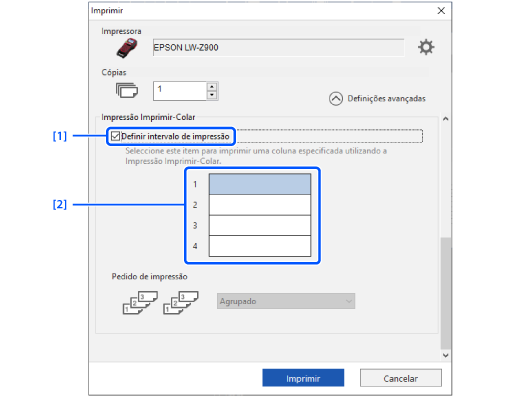
Pode selecionar uma ou mais unidades da etiqueta dividida e imprimir apenas as unidades selecionadas. Desloque-se para a parte inferior da janela Definições avançadas e, em seguida, efetue as definições na opção Impressão Imprimir-Colar.
|
1. |
Selecione esta caixa de verificação para que seja possível selecionar as unidades da etiqueta a imprimir. Desmarque esta caixa de verificação para imprimir todas as unidades. |
|
2. |
Faça clique numa unidade que pretenda imprimir. |
Introdução
Operações Básicas
Criar uma Variedade de Etiquetas
Imprimir
Alterar as Definições de Preferências
Apêndice
Início > Imprimir > Imprimir etiquetas
Imprimir etiquetas
-
Faça clique em no lado direito da janela.
-
Efetue as definições de impressão e, em seguida, faça clique em Imprimir.
A impressão é iniciada.
|
1. |
Especifique o número de cópias. |
|
2. |
Faça clique neste ícone para apresentar a janela de propriedades do controlador da impressora. Pode alterar as definições da fita, as definições de corte, etc. |
|
3. |
Faça clique nesta opção para efetuar as definições relativas a etiquetas seriadas, ou a etiquetas criadas utilizando a Janela Criação de dados ou utilizando a função Impressão agrupar. |
Impressão sem margens
Se a impressora suportar a impressão sem margens, pode imprimir etiquetas sem as margens superior, inferior, esquerda e direita.
Impressoras que suportam a impressão sem margens
-
Na área de definições da fita, faça clique na definição Margens e, em seguida, selecione a caixa de verificação imprime sem margens.
Todas as margens desaparecem da imagem da etiqueta na Janela Edição de esquema e toda a área de impressão é utilizada como a área da etiqueta.
Imprimir etiquetas com objeto de seriação ou etiquetas criadas utilizando a Janela Criação de dados (Definições avançadas)
Na caixa de diálogo Imprimir, faça clique em Definições avançadas e efetue as definições necessárias.
|
1. |
Selecione esta caixa de verificação para imprimir etiquetas com um objeto de seriação automática. |
|
2. |
Selecione esta caixa de verificação para imprimir várias etiquetas criadas utilizando a Janela Criação de dados. |
|
3. |
Se tiver selecionado linhas a imprimir na Janela Criação de dados, selecione esta caixa de verificação. |
Imprimir etiquetas criadas utilizando a função Impressão agrupar (Definições avançadas)
Pode selecionar uma ou mais unidades da etiqueta dividida e imprimir apenas as unidades selecionadas. Desloque-se para a parte inferior da janela Definições avançadas e, em seguida, efetue as definições na opção Impressão Imprimir-Colar.
|
1. |
Selecione esta caixa de verificação para que seja possível selecionar as unidades da etiqueta a imprimir. Desmarque esta caixa de verificação para imprimir todas as unidades. |
|
2. |
Faça clique numa unidade que pretenda imprimir. |