Introdução
Operações Básicas
Criar uma Variedade de Etiquetas
Imprimir
Alterar as Definições de Preferências
Apêndice
Início > Criar uma Variedade de Etiquetas > Criar etiquetas de vários comprimentos numa única impressão (Compr. misto)
Criar etiquetas de vários comprimentos numa única impressão (Compr. misto)
Pode criar várias etiquetas com textos diferentes e imprimi-las ao mesmo tempo. Uma vez que o comprimento das etiquetas muda automaticamente de acordo com o comprimento do texto, é possível criar de uma forma fácil e rápida várias etiquetas com comprimentos diferentes.

-
Faça clique em na barra de ferramentas.
-
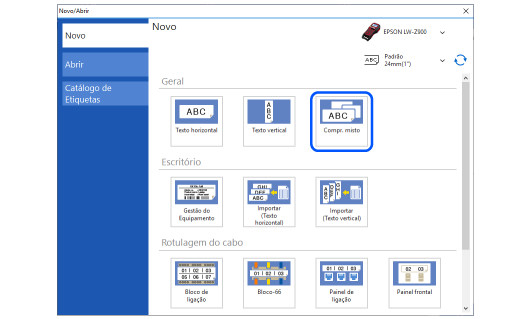
Faça clique em Compr. misto.
-
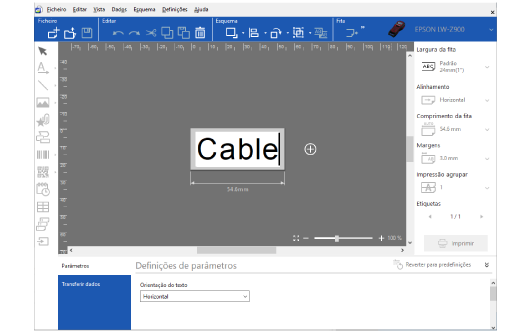
Edite a primeira etiqueta.
-
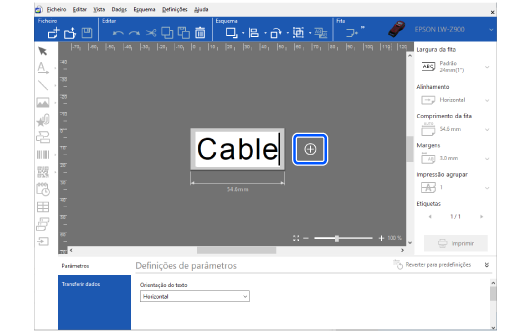
Faça clique em para apresentar uma janela de edição para a segunda etiqueta.
-
Edite a segunda etiqueta.
-
Faça clique em para imprimir o ficheiro.
 Nota: Nota:Pode utilizar as teclas do teclado para alternar entre várias etiquetas. Tecla Tab: permite avançar para a etiqueta seguinte Tecla Shift + Tecla Tab: permite voltar para a etiqueta anterior |
|
1. |
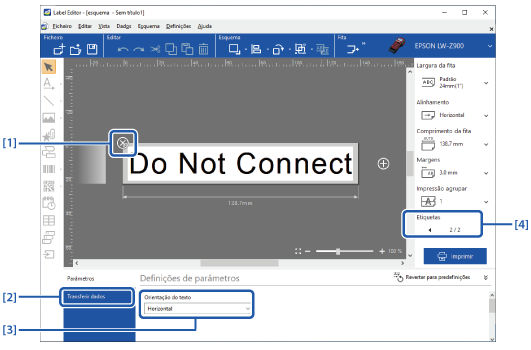
Permite eliminar a etiqueta. |
|
2. |
Se a impressora suportar a Data Transfer Tool, pode transferir o ficheiro de etiquetas para a impressora.
|
|
3. |
Permite alterar a orientação do texto. |
|
4. |
Permite avançar para a etiqueta seguinte ou voltar para a anterior. |

|
Nota: É possível criar até 50 etiquetas num único ficheiro. |
São impressas todas as etiquetas do ficheiro.
Introdução
Operações Básicas
Criar uma Variedade de Etiquetas
Imprimir
Alterar as Definições de Preferências
Apêndice
Início > Criar uma Variedade de Etiquetas > Criar etiquetas de vários comprimentos numa única impressão (Compr. misto)
Criar etiquetas de vários comprimentos numa única impressão (Compr. misto)
Pode criar várias etiquetas com textos diferentes e imprimi-las ao mesmo tempo. Uma vez que o comprimento das etiquetas muda automaticamente de acordo com o comprimento do texto, é possível criar de uma forma fácil e rápida várias etiquetas com comprimentos diferentes.
-
Faça clique em na barra de ferramentas.
-
Faça clique em Compr. misto.
-
Edite a primeira etiqueta.
-
Faça clique em para apresentar uma janela de edição para a segunda etiqueta.
-
Edite a segunda etiqueta.
-
Faça clique em para imprimir o ficheiro.
|
Nota: Pode utilizar as teclas do teclado para alternar entre várias etiquetas. Tecla Tab: permite avançar para a etiqueta seguinte Tecla Shift + Tecla Tab: permite voltar para a etiqueta anterior |
|
1. |
Permite eliminar a etiqueta. |
|
2. |
Se a impressora suportar a Data Transfer Tool, pode transferir o ficheiro de etiquetas para a impressora.
|
|
3. |
Permite alterar a orientação do texto. |
|
4. |
Permite avançar para a etiqueta seguinte ou voltar para a anterior. |
|
Nota: É possível criar até 50 etiquetas num único ficheiro. |
São impressas todas as etiquetas do ficheiro.