Introdução
Operações Básicas
Criar uma Variedade de Etiquetas
Imprimir
Alterar as Definições de Preferências
Apêndice
Início > Criar uma Variedade de Etiquetas > Criar etiquetas utilizando um ficheiro de formato Excel ou de outro formato
Criar etiquetas utilizando um ficheiro de formato Excel ou de outro formato
Pode criar facilmente um grande número de etiquetas importando um ficheiro de formato Excel, csv ou de outro formato existente.
-
Faça clique em na barra de ferramentas.
-
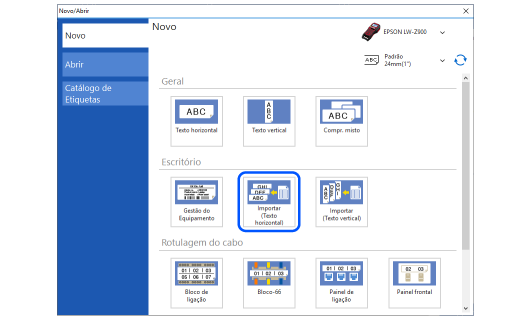
Faça clique em Importar (Texto horizontal) ou em Importar (Texto vertical).
-
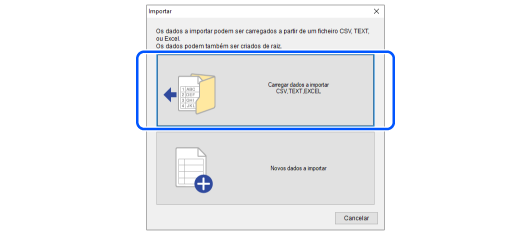
Faça clique em Carregar dados a importar. Quando for apresentada uma caixa de diálogo de seleção de ficheiros, selecione e abra um ficheiro que pretenda importar.
-
Faça clique em Sobrepor os dados actuais .
-
Selecione a folha de cálculo a ser importada e, em seguida, faça clique em OK.
-
Insira os dados a partir da Janela Criação de dados para a Janela Edição de esquema e, em seguida, formate uma etiqueta.
-
Faça clique em para imprimir o ficheiro.
Se a primeira linha do ficheiro for utilizada como uma linha de cabeçalho, selecione a caixa de verificação para Usar 1ª linha como cabeçalhos de coluna.

É apresentada uma imagem em branco da etiqueta na Janela Edição de esquema e os dados importados são apresentados na Janela Criação de dados.
Para inserir um código de barras ou dados da imagem, altere o atributo da coluna antes de o inserir.
 Como utilizar a Janela Criação de dados
 Nota: Nota:Pode alterar as definições de tipo e tamanho de letra para cada item. |
Introdução
Operações Básicas
Criar uma Variedade de Etiquetas
Imprimir
Alterar as Definições de Preferências
Apêndice
Início > Criar uma Variedade de Etiquetas > Criar etiquetas utilizando um ficheiro de formato Excel ou de outro formato
Criar etiquetas utilizando um ficheiro de formato Excel ou de outro formato
Pode criar facilmente um grande número de etiquetas importando um ficheiro de formato Excel, csv ou de outro formato existente.
-
Faça clique em na barra de ferramentas.
-
Faça clique em Importar (Texto horizontal) ou em Importar (Texto vertical).
-
Faça clique em Carregar dados a importar. Quando for apresentada uma caixa de diálogo de seleção de ficheiros, selecione e abra um ficheiro que pretenda importar.
-
Faça clique em Sobrepor os dados actuais .
-
Selecione a folha de cálculo a ser importada e, em seguida, faça clique em OK.
-
Insira os dados a partir da Janela Criação de dados para a Janela Edição de esquema e, em seguida, formate uma etiqueta.
-
Faça clique em para imprimir o ficheiro.
Se a primeira linha do ficheiro for utilizada como uma linha de cabeçalho, selecione a caixa de verificação para Usar 1ª linha como cabeçalhos de coluna.
É apresentada uma imagem em branco da etiqueta na Janela Edição de esquema e os dados importados são apresentados na Janela Criação de dados.
Para inserir um código de barras ou dados da imagem, altere o atributo da coluna antes de o inserir.
Como utilizar a Janela Criação de dados
|
Nota: Pode alterar as definições de tipo e tamanho de letra para cada item. |