Introdução
Operações Básicas
Criar uma Variedade de Etiquetas
Imprimir
Alterar as Definições de Preferências
Apêndice
Início > Criar uma Variedade de Etiquetas > Imprimir etiquetas do Catálogo de Etiquetas
Imprimir etiquetas do Catálogo de Etiquetas
Pode imprimir etiquetas existentes no Catálogo de Etiquetas. Estão disponíveis vários tipos de designs para as etiquetas como, por exemplo, etiquetas de precaução, etiquetas de aviso e etiquetas que podem ser utilizadas num escritório, numa escola ou num hospital.
Os designs das etiquetas são editáveis e por isso pode também personalizar as etiquetas.

-
Faça clique em na barra de ferramentas.
-
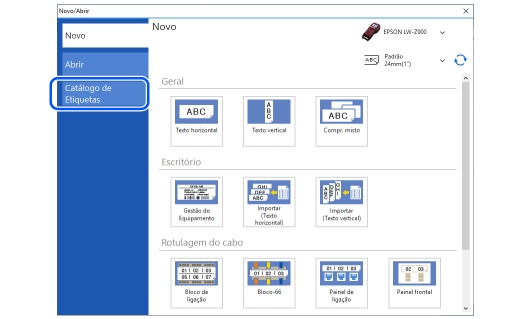
Faça clique em Catálogo de Etiquetas.
-
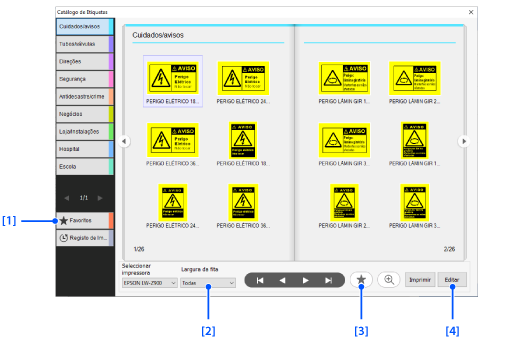
Selecione uma etiqueta na janela Catálogo de Etiquetas.
Pode também abrir Catálogo de Etiquetas clicando no ícone catálogo de etiquetas na barra de ferramentas.
|
1. |
Apresenta as etiquetas que tenha registado como Favoritos. |
|
2. |
Selecione uma largura de fita. São apresentadas apenas as etiquetas disponíveis com a largura de fita selecionada. |
|
3. |
Permite registar ou anular o registo da etiqueta que está selecionada como Favoritos. |
|
4. |
Faça clique aqui para personalizar a etiqueta selecionada. |
Introdução
Operações Básicas
Criar uma Variedade de Etiquetas
Imprimir
Alterar as Definições de Preferências
Apêndice
Início > Criar uma Variedade de Etiquetas > Imprimir etiquetas do Catálogo de Etiquetas
Imprimir etiquetas do Catálogo de Etiquetas
Pode imprimir etiquetas existentes no Catálogo de Etiquetas. Estão disponíveis vários tipos de designs para as etiquetas como, por exemplo, etiquetas de precaução, etiquetas de aviso e etiquetas que podem ser utilizadas num escritório, numa escola ou num hospital.
Os designs das etiquetas são editáveis e por isso pode também personalizar as etiquetas.
-
Faça clique em na barra de ferramentas.
-
Faça clique em Catálogo de Etiquetas.
-
Selecione uma etiqueta na janela Catálogo de Etiquetas.
Pode também abrir Catálogo de Etiquetas clicando no ícone catálogo de etiquetas na barra de ferramentas.
|
1. |
Apresenta as etiquetas que tenha registado como Favoritos. |
|
2. |
Selecione uma largura de fita. São apresentadas apenas as etiquetas disponíveis com a largura de fita selecionada. |
|
3. |
Permite registar ou anular o registo da etiqueta que está selecionada como Favoritos. |
|
4. |
Faça clique aqui para personalizar a etiqueta selecionada. |