Introdução
Operações Básicas
Criar uma Variedade de Etiquetas
Imprimir
Alterar as Definições de Preferências
Apêndice
Início > Criar uma Variedade de Etiquetas > Criar etiquetas para cabos
Criar etiquetas para cabos
Pode criar facilmente vários tipos de etiquetas para fios elétricos e cabos.
Em seguida, explica-se como criar etiquetas para o Bloco de ligação.

-
Faça clique em na barra de ferramentas.
-
Faça clique em Bloco de ligação.
-
Efetue as definições na área Definições de parâmetros.
-
Faça clique em para imprimir o ficheiro.
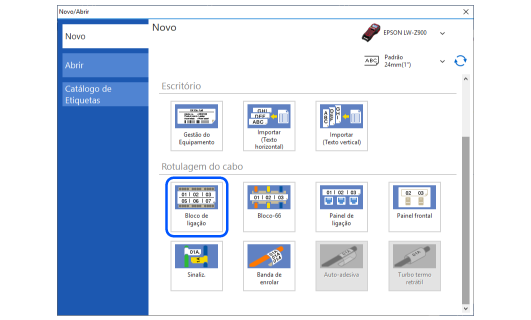
 Nota: Nota:Os tipos de etiquetas que não estão disponíveis com a fita definida aparecem esbatidos e não podem ser selecionados. |
|
1. |
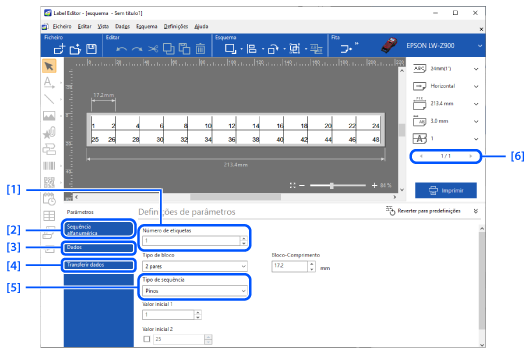
Especifique o número de etiquetas seriadas. |
|
2. | |
|
3. |
Apresenta a Janela Criação de dados. Se tiver selecionado Vazio / Importar dados na opção [5], pode importar um ficheiro no formato csv, xls ou xlsx. |
|
4. |
Se a impressora suportar a Data Transfer Tool, pode transferir o ficheiro de etiquetas para a impressora. Contudo, não é possível transferir ficheiros com definição de Auto-adesiva e Turbo termoretrátil.
|
|
5. |
Selecione Sequência alfanumérica para definir uma seriação automática. Selecione Vazio / Importar dados para introduzir manualmente números PIN ou para importar dados de um ficheiro de formato Excel ou de outro formato. |
|
6. |
Permite visualizar a segunda e as subsequentes etiquetas quando tiver especificado mais do que uma etiqueta na opção [1]. |

|
Nota: As definições de tipo e tamanho de letra são aplicadas a todas as etiquetas do ficheiro. |
Introdução
Operações Básicas
Criar uma Variedade de Etiquetas
Imprimir
Alterar as Definições de Preferências
Apêndice
Início > Criar uma Variedade de Etiquetas > Criar etiquetas para cabos
Criar etiquetas para cabos
Pode criar facilmente vários tipos de etiquetas para fios elétricos e cabos.
Em seguida, explica-se como criar etiquetas para o Bloco de ligação.
-
Faça clique em na barra de ferramentas.
-
Faça clique em Bloco de ligação.
-
Efetue as definições na área Definições de parâmetros.
-
Faça clique em para imprimir o ficheiro.
|
Nota: Os tipos de etiquetas que não estão disponíveis com a fita definida aparecem esbatidos e não podem ser selecionados. |
|
1. |
Especifique o número de etiquetas seriadas. |
|
2. | |
|
3. |
Apresenta a Janela Criação de dados. Se tiver selecionado Vazio / Importar dados na opção [5], pode importar um ficheiro no formato csv, xls ou xlsx. |
|
4. |
Se a impressora suportar a Data Transfer Tool, pode transferir o ficheiro de etiquetas para a impressora. Contudo, não é possível transferir ficheiros com definição de Auto-adesiva e Turbo termoretrátil.
|
|
5. |
Selecione Sequência alfanumérica para definir uma seriação automática. Selecione Vazio / Importar dados para introduzir manualmente números PIN ou para importar dados de um ficheiro de formato Excel ou de outro formato. |
|
6. |
Permite visualizar a segunda e as subsequentes etiquetas quando tiver especificado mais do que uma etiqueta na opção [1]. |
|
Nota: As definições de tipo e tamanho de letra são aplicadas a todas as etiquetas do ficheiro. |