Introdução
Operações Básicas
Criar uma Variedade de Etiquetas
Imprimir
Alterar as Definições de Preferências
Apêndice
Início > Criar uma Variedade de Etiquetas > Transferir ficheiros de etiquetas para a impressora (Data Transfer Tool)
Transferir ficheiros de etiquetas para a impressora (Data Transfer Tool)
Se a impressora suportar a Data Transfer Tool, pode transferir os ficheiros indicados em seguida para a impressora.
-
Ficheiro de etiquetas para cabos (criado utilizando as seguintes funções; Bloco de ligação, Bloco-66, Painel de ligação, Painel frontal, Marcador ou Banda de enrolar)
-
Ficheiro de etiquetas criado utilizando a função Compr. misto
-
Ficheiro de imagem (BMP, JPG, PNG)
 Impressora que suportam a Data Transfer Tool
O ficheiro transferido é armazenado na memória da impressora. Pode imprimir a etiqueta diretamente a partir da impressora sem ter de utilizar um computador.
 Nota: Nota:O ficheiro transferido poderá ter de ser ligeiramente ajustado na impressora. Verifique o ficheiro utilizando a função de pré-visualização da impressora antes de o imprimir. |
Em seguida, explica-se como transferir um ficheiro de etiquetas para cabos ( Criar etiquetas para cabos).
Para obter instruções sobre como abrir o ficheiro transferido, consulte o manual da impressora.
-
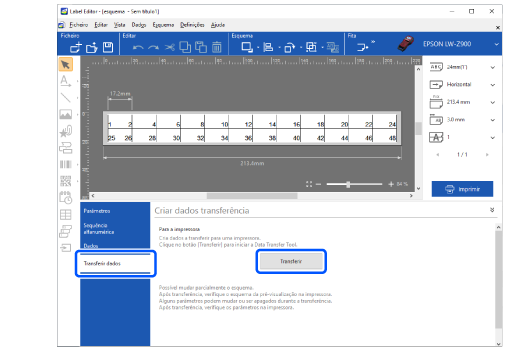
Selecione Transferir dados e, em seguida, faça clique no botão Transferir.
-
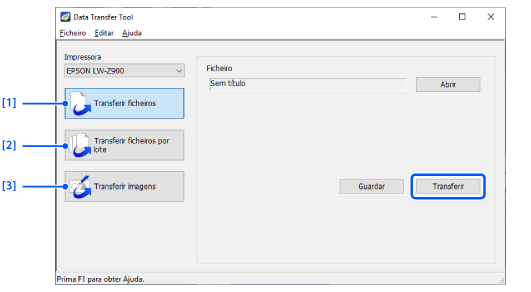
Selecione Transferir ficheiros e, em seguida, faça clique no botão Transferir.
A Data Transfer Tool é iniciada.
|
1. |
Selecione esta opção para transferir um único ficheiro. |
|
2. |
Selecione esta opção para transferir mais do que um ficheiro (a extensão do ficheiro é .dt3) guardados utilizando a Data Transfer Tool. |
|
3. |
Se a impressora suportar a função de transferência de imagens, pode transferir ficheiros de imagem no formato BMP, JPEG ou PNG para a impressora. Faça clique no botão Carregar e selecione um ficheiro de imagem que pretenda transferir. Impressoras que suportam a função de transferência de imagens |
|
Nota: Para guardar o ficheiro com um novo nome de ficheiro no computador, faça clique no botão Guardar. O ficheiro é guardado em formato transferível (a extensão do ficheiro é .dt3). |
Introdução
Operações Básicas
Criar uma Variedade de Etiquetas
Imprimir
Alterar as Definições de Preferências
Apêndice
Início > Criar uma Variedade de Etiquetas > Transferir ficheiros de etiquetas para a impressora (Data Transfer Tool)
Transferir ficheiros de etiquetas para a impressora (Data Transfer Tool)
Se a impressora suportar a Data Transfer Tool, pode transferir os ficheiros indicados em seguida para a impressora.
-
Ficheiro de etiquetas para cabos (criado utilizando as seguintes funções; Bloco de ligação, Bloco-66, Painel de ligação, Painel frontal, Marcador ou Banda de enrolar)
-
Ficheiro de etiquetas criado utilizando a função Compr. misto
-
Ficheiro de imagem (BMP, JPG, PNG)
Impressora que suportam a Data Transfer Tool
O ficheiro transferido é armazenado na memória da impressora. Pode imprimir a etiqueta diretamente a partir da impressora sem ter de utilizar um computador.
|
Nota: O ficheiro transferido poderá ter de ser ligeiramente ajustado na impressora. Verifique o ficheiro utilizando a função de pré-visualização da impressora antes de o imprimir. |
Em seguida, explica-se como transferir um ficheiro de etiquetas para cabos ( Criar etiquetas para cabos).
Para obter instruções sobre como abrir o ficheiro transferido, consulte o manual da impressora.
-
Selecione Transferir dados e, em seguida, faça clique no botão Transferir.
-
Selecione Transferir ficheiros e, em seguida, faça clique no botão Transferir.
A Data Transfer Tool é iniciada.
|
1. |
Selecione esta opção para transferir um único ficheiro. |
|
2. |
Selecione esta opção para transferir mais do que um ficheiro (a extensão do ficheiro é .dt3) guardados utilizando a Data Transfer Tool. |
|
3. |
Se a impressora suportar a função de transferência de imagens, pode transferir ficheiros de imagem no formato BMP, JPEG ou PNG para a impressora. Faça clique no botão Carregar e selecione um ficheiro de imagem que pretenda transferir. Impressoras que suportam a função de transferência de imagens |
|
Nota: Para guardar o ficheiro com um novo nome de ficheiro no computador, faça clique no botão Guardar. O ficheiro é guardado em formato transferível (a extensão do ficheiro é .dt3). |