Introdução
Operações Básicas
Criar uma Variedade de Etiquetas
Imprimir
Alterar as Definições de Preferências
Apêndice
Início > Criar uma Variedade de Etiquetas > Adicionar um objeto de seriação automática a etiquetas
Adicionar um objeto de seriação automática a etiquetas
Pode criar várias etiquetas com uma série de números ou códigos alfanuméricos. Tem apenas de definir o valor inicial da série e especificar o número de cópias para poder imprimir etiquetas seriadas.
Exemplo:

-
Faça clique em na caixa de ferramentas.
-
Efetue as definições de seriação automática.
-
Faça clique numa posição onde pretenda inserir o objeto de seriação automática.
É apresentada a janela de definições.
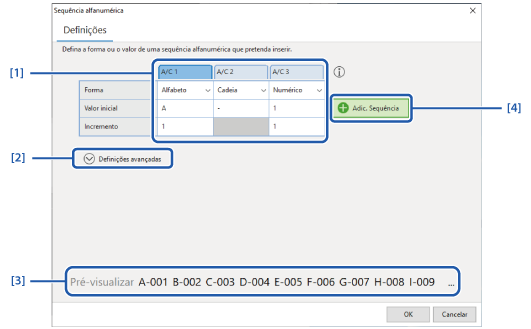
|
1. |
Defina o valor inicial e altere a definição de incrementos, se necessário. |
|
2. |
Faça clique aqui para efetuar as definições avançadas. Para criar as etiquetas de exemplo, altere as definições na coluna A/C 3 como mostrado em seguida.
|
|
3. |
O resultado das suas definições é mostrado aqui. Verifique se o resultado é mostrado como pretendido. |
|
4. |
Permite adicionar um elemento do valor inicial. |
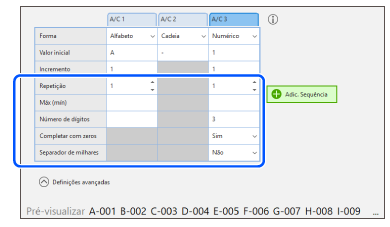
 Nota: Nota:Para eliminar uma coluna Mova o ponteiro do rato sobre o cabeçalho da coluna que pretende eliminar e, em seguida, faça clique em . |
O objeto é inserido com o ícone .

|
Nota: Pode selecionar o bloco de objeto e alterar as definições de tipo de letra. |

Para imprimir etiquetas seriadas
Especifique o número de etiquetas seriadas (número de cópias) na caixa de diálogo de impressão.
Introdução
Operações Básicas
Criar uma Variedade de Etiquetas
Imprimir
Alterar as Definições de Preferências
Apêndice
Início > Criar uma Variedade de Etiquetas > Adicionar um objeto de seriação automática a etiquetas
Adicionar um objeto de seriação automática a etiquetas
Pode criar várias etiquetas com uma série de números ou códigos alfanuméricos. Tem apenas de definir o valor inicial da série e especificar o número de cópias para poder imprimir etiquetas seriadas.
Exemplo:
-
Faça clique em na caixa de ferramentas.
-
Efetue as definições de seriação automática.
-
Faça clique numa posição onde pretenda inserir o objeto de seriação automática.
É apresentada a janela de definições.
|
1. |
Defina o valor inicial e altere a definição de incrementos, se necessário. |
|
2. |
Faça clique aqui para efetuar as definições avançadas. Para criar as etiquetas de exemplo, altere as definições na coluna A/C 3 como mostrado em seguida.
|
|
3. |
O resultado das suas definições é mostrado aqui. Verifique se o resultado é mostrado como pretendido. |
|
4. |
Permite adicionar um elemento do valor inicial. |
|
Nota: Para eliminar uma coluna Mova o ponteiro do rato sobre o cabeçalho da coluna que pretende eliminar e, em seguida, faça clique em . |
O objeto é inserido com o ícone .
|
Nota: Pode selecionar o bloco de objeto e alterar as definições de tipo de letra. |
Para imprimir etiquetas seriadas
Especifique o número de etiquetas seriadas (número de cópias) na caixa de diálogo de impressão.