Epson
Label Editor Online Manual

Epson

Label Editor Online Manual

Introdução

Ecrã do Label Editor

Operações Básicas

Criar uma etiqueta novaInserir objetos numa etiquetaAlterar as definições dos objetosSelecionar a impressora e a fitaDefinir o comprimento da etiquetaComo utilizar a Janela Criação de dadosGuardar ficheiros de etiquetasAbrir ficheiros de etiquetas guardadosCriar etiquetas para Label Editor Mobile

Criar uma Variedade de Etiquetas

Criar etiquetas de vários comprimentos numa única impressão (Compr. misto)Criar etiquetas para identificação de equipamento (Gestão do Equipamento)Criar etiquetas utilizando um ficheiro de formato Excel ou de outro formatoCriar etiquetas para cabosImprimir etiquetas do Catálogo de EtiquetasImprimir repetidamente o mesmo textoAdicionar um objeto de seriação automática a etiquetasAdicionar um código de barras ou um código QRCriar uma etiqueta de grandes dimensões imprimindo uma imagem em várias etiquetasTransferir ficheiros de etiquetas para a impressora (Data Transfer Tool)

Imprimir

Imprimir etiquetas

Alterar as Definições de Preferências

Alterar as definições de preferências (Preferências)

Apêndice

Lista de impressoras por função suportada

Início > Operações Básicas > Criar uma etiqueta nova

Criar uma etiqueta nova

  1. Inicie o Label Editor.

  2. É apresentada a janela Novo/Abrir. Pode também abrir a janela fazendo clique em .

  3. Selecione a impressora e a fita que pretende utilizar.

  4. Faça clique em para atualizar as definições da fita para o tipo e largura detetados da fita instalada na impressora.

    Nota:
    • Se as definições da fita não forem atualizadas fazendo clique em , selecione a fita instalada na impressora a partir do menu pendente.

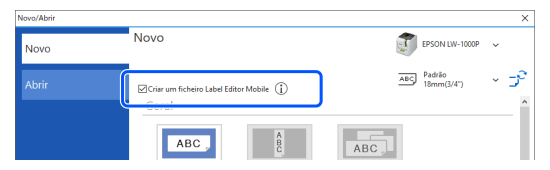
    • Selecione a caixa de verificação para Criar um ficheiro Label Editor Mobile para criar dados de etiqueta a utilizar em Label Editor Mobile que é uma aplicação para dispositivos inteligentes.

      Criar etiquetas para Label Editor Mobile
  5. Selecione um tipo de etiqueta que pretenda criar.

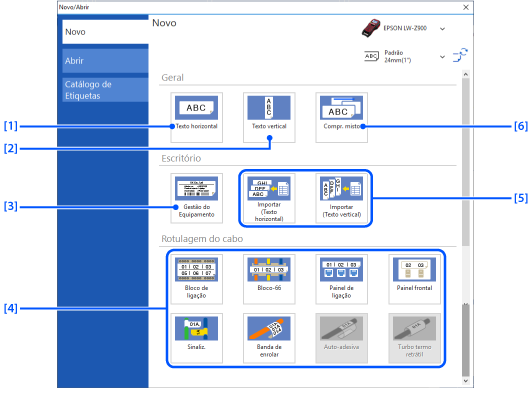
  6. Por exemplo, selecione [1] Texto horizontal.

    Nota:

    Os tipos de etiquetas que não estão disponíveis com a fita definida aparecem esbatidos e não podem ser selecionados.

    1.

    Permite criar uma etiqueta com texto na horizontal.

    2.

    Permite criar uma etiqueta com texto na vertical.

    3.

    Criar etiquetas para identificação de equipamento (Gestão do Equipamento)

    4.

    Criar etiquetas para cabos

    5.

    Criar etiquetas utilizando um ficheiro de formato Excel ou de outro formato

    6.

    Criar etiquetas de vários comprimentos numa única impressão (Compr. misto)

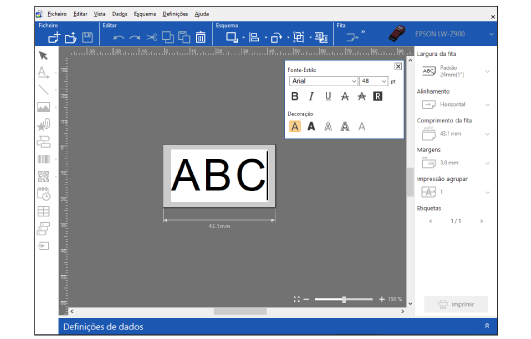
  7. É apresentado um modelo para o tipo de etiqueta selecionado. Insira objetos como, por exemplo, texto e um símbolo.

  8. Faça clique em para imprimir o ficheiro.

  9. Imprimir etiquetas

Introdução

Ecrã do Label Editor

Operações Básicas

Criar uma etiqueta novaInserir objetos numa etiquetaAlterar as definições dos objetosSelecionar a impressora e a fitaDefinir o comprimento da etiquetaComo utilizar a Janela Criação de dadosGuardar ficheiros de etiquetasAbrir ficheiros de etiquetas guardadosCriar etiquetas para Label Editor Mobile

Criar uma Variedade de Etiquetas

Criar etiquetas de vários comprimentos numa única impressão (Compr. misto)Criar etiquetas para identificação de equipamento (Gestão do Equipamento)Criar etiquetas utilizando um ficheiro de formato Excel ou de outro formatoCriar etiquetas para cabosImprimir etiquetas do Catálogo de EtiquetasImprimir repetidamente o mesmo textoAdicionar um objeto de seriação automática a etiquetasAdicionar um código de barras ou um código QRCriar uma etiqueta de grandes dimensões imprimindo uma imagem em várias etiquetasTransferir ficheiros de etiquetas para a impressora (Data Transfer Tool)

Imprimir

Imprimir etiquetas

Alterar as Definições de Preferências

Alterar as definições de preferências (Preferências)

Apêndice

Lista de impressoras por função suportada

Início > Operações Básicas > Criar uma etiqueta nova

Criar uma etiqueta nova

  1. Inicie o Label Editor.

  2. É apresentada a janela Novo/Abrir. Pode também abrir a janela fazendo clique em .

  3. Selecione a impressora e a fita que pretende utilizar.

  4. Faça clique em para atualizar as definições da fita para o tipo e largura detetados da fita instalada na impressora.

    Nota:
    • Se as definições da fita não forem atualizadas fazendo clique em , selecione a fita instalada na impressora a partir do menu pendente.

    • Selecione a caixa de verificação para Criar um ficheiro Label Editor Mobile para criar dados de etiqueta a utilizar em Label Editor Mobile que é uma aplicação para dispositivos inteligentes.

      Criar etiquetas para Label Editor Mobile

  5. Selecione um tipo de etiqueta que pretenda criar.

  6. Por exemplo, selecione [1] Texto horizontal.

    Nota:

    Os tipos de etiquetas que não estão disponíveis com a fita definida aparecem esbatidos e não podem ser selecionados.

    1.

    Permite criar uma etiqueta com texto na horizontal.

    2.

    Permite criar uma etiqueta com texto na vertical.

    3.

    Criar etiquetas para identificação de equipamento (Gestão do Equipamento)

    4.

    Criar etiquetas para cabos

    5.

    Criar etiquetas utilizando um ficheiro de formato Excel ou de outro formato

    6.

    Criar etiquetas de vários comprimentos numa única impressão (Compr. misto)

  7. É apresentado um modelo para o tipo de etiqueta selecionado. Insira objetos como, por exemplo, texto e um símbolo.

  8. Faça clique em para imprimir o ficheiro.

  9. Imprimir etiquetas

©Seiko Epson Corporation 2019-2024 (M00124805 PT)