Introdução
Operações Básicas
Criar uma Variedade de Etiquetas
Imprimir
Alterar as Definições de Preferências
Apêndice
Início > Operações Básicas > Como utilizar a Janela Criação de dados
Como utilizar a Janela Criação de dados
A Janela Criação de dados permite criar facilmente um grande número de etiquetas importando um ficheiro criado no Excel ou noutra aplicação.
 Criar etiquetas utilizando um ficheiro de formato Excel ou de outro formato
Importar uma lista de equipamento a partir de um ficheiro Excel
 Nota: Nota:Pode também introduzir dados diretamente na Janela Criação de dados sem importar um ficheiro. |
Acerca dos ficheiros a importar
Formatos de ficheiros suportados
xls, xlsx, csv, xlsm, txt
Conteúdo dos ficheiros
-
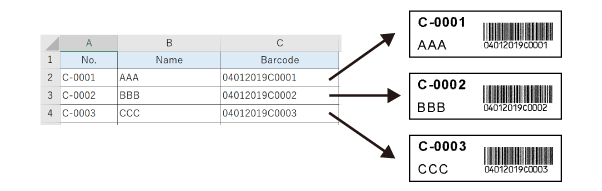
Introduza os dados relativos uma única etiqueta numa linha.
-
Não é necessário eliminar folhas, linhas ou colunas desnecessárias com antecedência. Pode selecionar uma folha quando importar um ficheiro. Pode selecionar linhas e colunas depois de importar um ficheiro.
-
Imagens como, por exemplo, fotografias
Para importar ficheiros de imagem (BMP, JPG, TIF, ou PNG) como, por exemplo, fotografias e ilustrações, introduza o caminho completo do ficheiro de imagem.
Exemplo: C:\Users\Desktop\Images\aaa.png
Como utilizar a Janela Criação de dados
Editar dados
Faça duplo clique numa célula que pretenda editar ou na qual pretenda adicionar dados.
Organizar os dados / Introduzir o título da coluna
Faça clique com o botão direito do rato na área de dados para apresentar os menus que permitem ordenar os dados, introduzir o título da coluna, etc.
Alterar um atributo da coluna
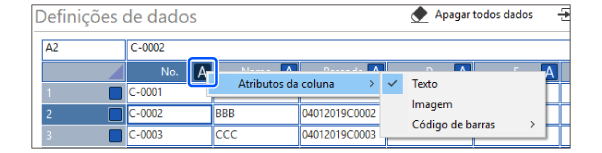
Faça clique em no lado direito da coluna e, em seguida, selecione o atributo para a coluna em Atributos da coluna.
Quando um ficheiro é importado, o atributo de todas as colunas é definido para Texto. É necessário alterar o atributo para colunas que contenham dados de códigos de barras ou códigos QR, ou imagens (caminhos completos dos ficheiros de imagem).
Selecionar as linhas a imprimir
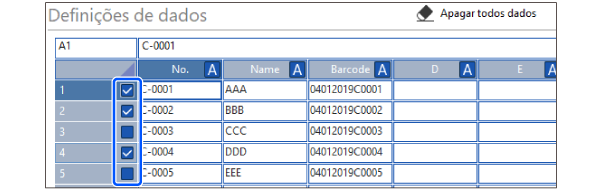
Pode selecionar linhas e imprimir apenas as linhas selecionadas. Selecione as caixas de verificação das linhas que pretende imprimir.
|
Nota: Para imprimir apenas as linhas selecionadas, é também necessário efetuar uma definição na caixa de diálogo de impressão. |
Exportar dados
Pode exportar os dados para um ficheiro fazendo clique em Exportar.
Inserir dados na Janela Edição de esquema
Pode inserir dados a partir da Janela Criação de dados para a Janela Edição de esquema de uma da formas apresentadas em seguida.
-
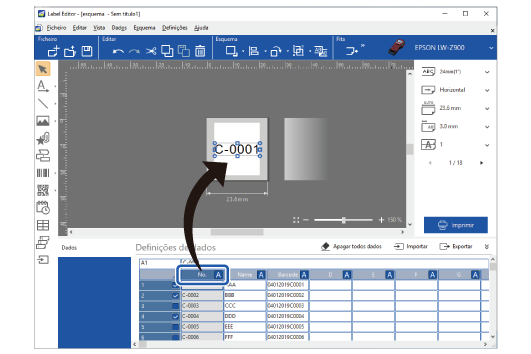
Arrastar a coluna
A forma do ponteiro do rato muda para o ícone quando o mover sobre o título da coluna. Enquanto o ícone estiver a ser apresentado, pode arrastar a coluna.
-
Utilizar o ícone da caixa de ferramentas
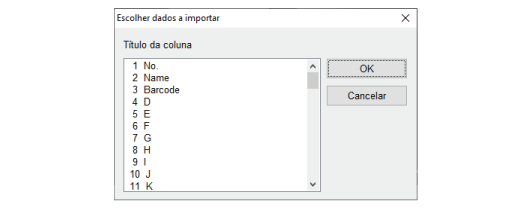
Quando faz clique em , é apresentada uma caixa de diálogo como mostrado em seguida. Selecione uma coluna, faça clique em OK na caixa de diálogo e, em seguida, faça clique numa posição onde pretenda inseri-los Janela Edição de esquema.
Introdução
Operações Básicas
Criar uma Variedade de Etiquetas
Imprimir
Alterar as Definições de Preferências
Apêndice
Início > Operações Básicas > Como utilizar a Janela Criação de dados
Como utilizar a Janela Criação de dados
A Janela Criação de dados permite criar facilmente um grande número de etiquetas importando um ficheiro criado no Excel ou noutra aplicação.
Criar etiquetas utilizando um ficheiro de formato Excel ou de outro formato
Importar uma lista de equipamento a partir de um ficheiro Excel
|
Nota: Pode também introduzir dados diretamente na Janela Criação de dados sem importar um ficheiro. |
Acerca dos ficheiros a importar
Formatos de ficheiros suportados
xls, xlsx, csv, xlsm, txt
Conteúdo dos ficheiros
-
Introduza os dados relativos uma única etiqueta numa linha.
-
Não é necessário eliminar folhas, linhas ou colunas desnecessárias com antecedência. Pode selecionar uma folha quando importar um ficheiro. Pode selecionar linhas e colunas depois de importar um ficheiro.
-
Imagens como, por exemplo, fotografias
Para importar ficheiros de imagem (BMP, JPG, TIF, ou PNG) como, por exemplo, fotografias e ilustrações, introduza o caminho completo do ficheiro de imagem.
Exemplo: C:\Users\Desktop\Images\aaa.png
Como utilizar a Janela Criação de dados
Editar dados
Faça duplo clique numa célula que pretenda editar ou na qual pretenda adicionar dados.
Organizar os dados / Introduzir o título da coluna
Faça clique com o botão direito do rato na área de dados para apresentar os menus que permitem ordenar os dados, introduzir o título da coluna, etc.
Alterar um atributo da coluna
Faça clique em no lado direito da coluna e, em seguida, selecione o atributo para a coluna em Atributos da coluna.
Quando um ficheiro é importado, o atributo de todas as colunas é definido para Texto. É necessário alterar o atributo para colunas que contenham dados de códigos de barras ou códigos QR, ou imagens (caminhos completos dos ficheiros de imagem).
Selecionar as linhas a imprimir
Pode selecionar linhas e imprimir apenas as linhas selecionadas. Selecione as caixas de verificação das linhas que pretende imprimir.
|
Nota: Para imprimir apenas as linhas selecionadas, é também necessário efetuar uma definição na caixa de diálogo de impressão. |
Exportar dados
Pode exportar os dados para um ficheiro fazendo clique em Exportar.
Inserir dados na Janela Edição de esquema
Pode inserir dados a partir da Janela Criação de dados para a Janela Edição de esquema de uma da formas apresentadas em seguida.
-
Arrastar a coluna
A forma do ponteiro do rato muda para o ícone quando o mover sobre o título da coluna. Enquanto o ícone estiver a ser apresentado, pode arrastar a coluna.
-
Utilizar o ícone da caixa de ferramentas
Quando faz clique em , é apresentada uma caixa de diálogo como mostrado em seguida. Selecione uma coluna, faça clique em OK na caixa de diálogo e, em seguida, faça clique numa posição onde pretenda inseri-los Janela Edição de esquema.