-
-
-
-
-
-
Netwerkservice en softwareinformatie
-
Toepassing voor het configureren van printerbewerkingen (Web Config)
-
Toepassing voor het scannen van documenten en afbeeldingen (Epson Scan 2)
-
Toepassing voor scannen vanaf een computer (Epson ScanSmart)
-
Toepassing voor het configureren van faxbewerkingen en het verzenden van faxen (FAX Utility)
-
Toepassing voor het verzenden van faxen (stuurprogramma PC-FAX)
-
Toepassing voor snel en op een leuke manier afdrukken via een computer (Epson Photo+)
-
Toepassing voor het gemakkelijk bedienen van de printer vanaf een smart-apparaat (Epson Smart Panel)
-
Toepassing voor het bijwerken van software en firmware (Epson Software Updater)
-
Toepassing voor configuratie van een apparaat in een netwerk (EpsonNet Config)
-
-
-
-
Gekleurde streepvorming zichtbaar met een tussenafstand van ongeveer 2.5 cm
-
Onscherpe afdrukken, verticale strepen of verkeerde uitlijning
-
Vlekken op het papier bij automatisch dubbelzijdig afdrukken
-
Afbeeldingen of foto's worden afgedrukt met de verkeerde kleuren
-
Randen van de afbeelding vallen weg bij het randloos afdrukken
-
Op de gekopieerde afdruk verschijnen ongelijke kleuren, vegen, vlekken of rechte lijnen
-
Er verschijnt een webachtig patroon (ook wel "moiré" genoemd) op de gekopieerde afbeelding
-
De achterkant van het origineel is te zien op de gekopieerde afbeelding
-
De tekst of afbeelding die met de ADF is gekopieerd, is samengedrukt of uitgerekt
-
Problemen met verzenden en ontvangen van faxen
Een WSD-poort instellen
In dit gedeelte wordt uitgelegd hoe u een WSD-poort instelt voor Windows 7/Windows Vista.
Voor Windows 10/Windows 8.1/Windows 8 wordt de WSD-poort automatisch ingesteld.
Voor het instellen van een WSD-poort is het volgende nodig.
-
De printer en de computer moeten verbinding hebben met het netwerk.
-
De printerdriver moet op de computer zijn geïnstalleerd.
-
Zet de printer aan.
-
Klik op Start en vervolgens op Netwerk op de computer.
-
Klik met de rechtermuisknop op de printer en klik vervolgens op Installeren.
Klik op Doorgaan wanneer het dialoogvenster Gebruikersaccountbeheer wordt weergegeven.
Klik op Verwijderen en begin opnieuw als het scherm Verwijderen wordt weergegeven.
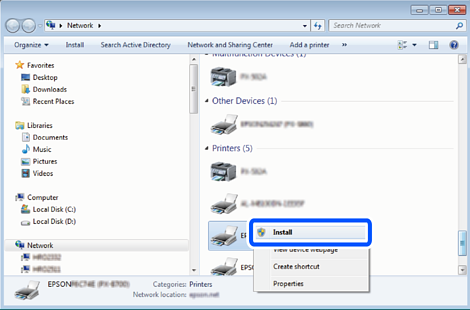 Opmerking:
De printernaam die u instelt in het netwerk en de modelnaam (EPSON XXXXXX (XX-XXXX)) worden weergegeven in het venster Netwerk. U kunt de printernaam die in het netwerk is ingesteld controleren vanaf het bedieningspaneel van de printer of door een netwerkstatusvel af te drukken.
-
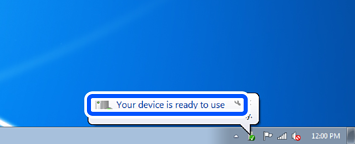
Klik op Uw apparaat is gereed voor gebruik.
-
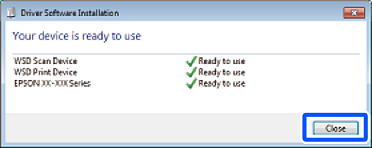
Controleer het bericht en klik op Sluiten.
-
Open het venster Apparaten en printers.
-
Windows 7Klik op Start > Configuratiescherm > Hardware en geluiden (of Hardware) > Apparaten en printers.
-
Windows VistaKlik op Start > Configuratiescherm > Hardware en geluiden > Printers.
-
-
Controleer of een pictogram met de naam van de printer in het netwerk wordt weergegeven.
Selecteer de printernaam wanneer u WSD gebruikt.