-
-
-
-
-
-
Netwerkservice en softwareinformatie
-
Toepassing voor het configureren van printerbewerkingen (Web Config)
-
Toepassing voor het scannen van documenten en afbeeldingen (Epson Scan 2)
-
Toepassing voor scannen vanaf een computer (Epson ScanSmart)
-
Toepassing voor het configureren van faxbewerkingen en het verzenden van faxen (FAX Utility)
-
Toepassing voor het verzenden van faxen (stuurprogramma PC-FAX)
-
Toepassing voor snel en op een leuke manier afdrukken via een computer (Epson Photo+)
-
Toepassing voor het gemakkelijk bedienen van de printer vanaf een smart-apparaat (Epson Smart Panel)
-
Toepassing voor het bijwerken van software en firmware (Epson Software Updater)
-
Toepassing voor configuratie van een apparaat in een netwerk (EpsonNet Config)
-
-
-
-
Gekleurde streepvorming zichtbaar met een tussenafstand van ongeveer 2.5 cm
-
Onscherpe afdrukken, verticale strepen of verkeerde uitlijning
-
Vlekken op het papier bij automatisch dubbelzijdig afdrukken
-
Afbeeldingen of foto's worden afgedrukt met de verkeerde kleuren
-
Randen van de afbeelding vallen weg bij het randloos afdrukken
-
Op de gekopieerde afdruk verschijnen ongelijke kleuren, vegen, vlekken of rechte lijnen
-
Er verschijnt een webachtig patroon (ook wel "moiré" genoemd) op de gekopieerde afbeelding
-
De achterkant van het origineel is te zien op de gekopieerde afbeelding
-
De tekst of afbeelding die met de ADF is gekopieerd, is samengedrukt of uitgerekt
-
Problemen met verzenden en ontvangen van faxen
Uw telefoontoestel aansluiten op de printer
Als u de printer en uw telefoontoestel op een enkele telefoonlijn gebruikt, sluit dan de telefoon aan op uw printer.
-
Als uw telefoontoestel een faxfunctie heeft, schakel deze dan uit. Raadpleeg de handleidingen van het telefoontoestel voor meer informatie.
-
Als u een antwoordapparaat aansluit, moet u ervoor zorgen dat de instelling Overgaan voor antw. van de printer hoger is dan het aantal beltonen van uw antwoordapparaat dat is ingesteld voor het beantwoorden van een oproep.
-
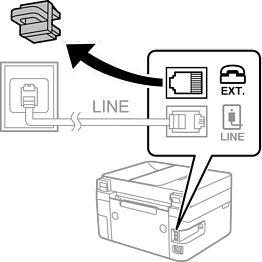
Verwijder het beschermkapje van de EXT.-poort aan de achterzijde van de printer.
-
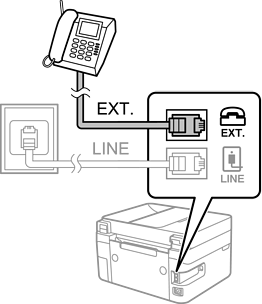
Sluit het telefoontoestel met een telefoonkabel aan op de EXT.-poort.
 Opmerking:
Als u een enkele telefoonlijn deelt, zorg er dan voor dat u uw telefoontoestel aansluit op de EXT.-poort van de printer. Als u de lijn splitst om de telefoon en de printer afzonderlijk aan te sluiten, werken de telefoon en de printer niet goed.
-
Selecteer Fax op het startscherm.
Als u een item wilt selecteren, gebruikt u de knoppen


 en drukt u op de knop OK.
-
Neem de hoorn van de haak.
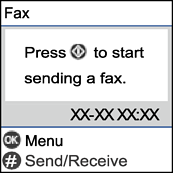
Er is een verbinding vastgesteld wanneer de melding op het scherm verschijnt om op
 te drukken om een faxt te verzenden of te ontvangen.