-
-
-
-
-
-
Netwerkservice en softwareinformatie
-
Toepassing voor het configureren van printerbewerkingen (Web Config)
-
Toepassing voor het scannen van documenten en afbeeldingen (Epson Scan 2)
-
Toepassing voor scannen vanaf een computer (Epson ScanSmart)
-
Toepassing voor het configureren van faxbewerkingen en het verzenden van faxen (FAX Utility)
-
Toepassing voor het verzenden van faxen (stuurprogramma PC-FAX)
-
Toepassing voor snel en op een leuke manier afdrukken via een computer (Epson Photo+)
-
Toepassing voor het gemakkelijk bedienen van de printer vanaf een smart-apparaat (Epson Smart Panel)
-
Toepassing voor het bijwerken van software en firmware (Epson Software Updater)
-
Toepassing voor configuratie van een apparaat in een netwerk (EpsonNet Config)
-
-
-
-
Gekleurde streepvorming zichtbaar met een tussenafstand van ongeveer 2.5 cm
-
Onscherpe afdrukken, verticale strepen of verkeerde uitlijning
-
Vlekken op het papier bij automatisch dubbelzijdig afdrukken
-
Afbeeldingen of foto's worden afgedrukt met de verkeerde kleuren
-
Randen van de afbeelding vallen weg bij het randloos afdrukken
-
Op de gekopieerde afdruk verschijnen ongelijke kleuren, vegen, vlekken of rechte lijnen
-
Er verschijnt een webachtig patroon (ook wel "moiré" genoemd) op de gekopieerde afbeelding
-
De achterkant van het origineel is te zien op de gekopieerde afbeelding
-
De tekst of afbeelding die met de ADF is gekopieerd, is samengedrukt of uitgerekt
-
Problemen met verzenden en ontvangen van faxen
Aangepaste instellingen configureren in Epson Event Manager
U kunt de scaninstellingen voor Scannen naar computer (aangepast) configureren in Epson Event Manager.
Zie de Help van Epson Event Manager voor meer informatie.
-
Start Epson Event Manager.
-
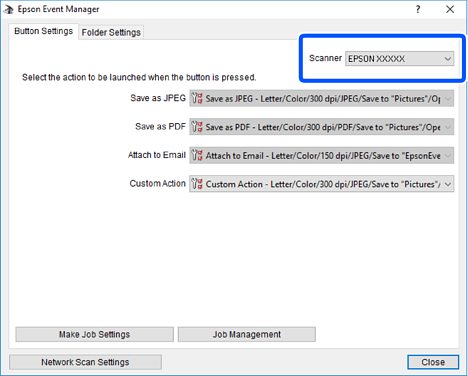
Controleer of de scanner is geselecteerd als Scanner op het tabblad Knopinstellingen op het hoofdscherm.
-
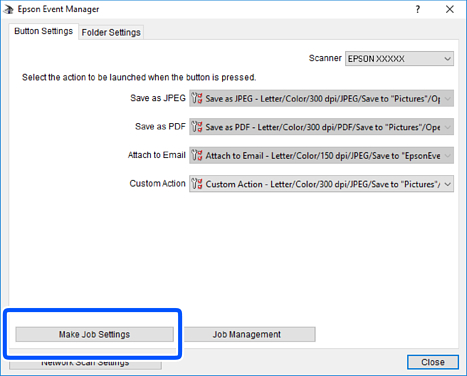
Klik op Taakinstellingen opgeven.
-
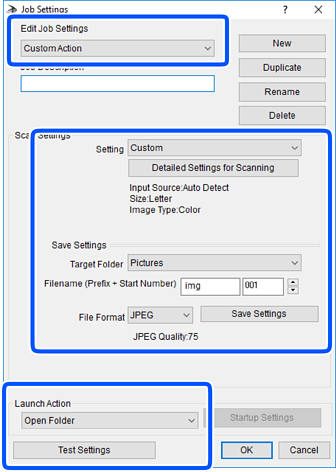
Configureer de scaninstellingen op het scherm Taakinstellingen.
-
Taakinstellingen bewerken: selecteer Aangepaste actie.
-
Instelling: scan met de beste instellingen voor het geselecteerde type origineel. Klik op Gedetailleerde scaninstellingen om items als de resolutie of de kleur te configureren voor het opslaan van de gescande afbeelding.
-
Doelmap: selecteer de map waarin de gescande afbeelding moet worden opgeslagen.
-
Bestandsnaam (prefix + startnummer): wijzig de instellingen voor de bestandsnaam die u wilt opslaan.
-
Bestandsindeling: selecteer de indeling voor opslaan.
-
Actie uitvoeren: selecteer de actie voor het scannen.
-
Instellingen testen: start een testscan met de huidige instellingen.
-
-
Klik op OK om terug te keren naar het hoofdscherm.
-
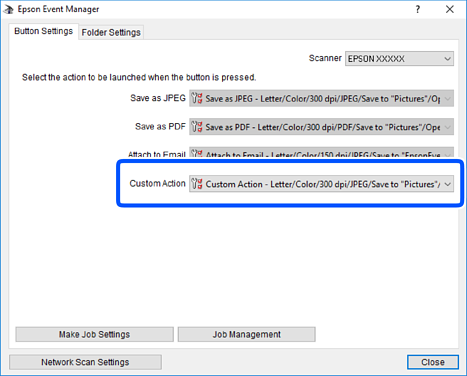
Zorg ervoor dat de Aangepaste actie is geselecteerd in de lijst Aangepaste actie.
-
Klik op Sluiten om Epson Event Manager te sluiten.