-
-
-
-
-
-
Netwerkservice en softwareinformatie
-
Toepassing voor het configureren van printerbewerkingen (Web Config)
-
Toepassing voor het scannen van documenten en afbeeldingen (Epson Scan 2)
-
Toepassing voor scannen vanaf een computer (Epson ScanSmart)
-
Toepassing voor het configureren van faxbewerkingen en het verzenden van faxen (FAX Utility)
-
Toepassing voor het verzenden van faxen (stuurprogramma PC-FAX)
-
Toepassing voor snel en op een leuke manier afdrukken via een computer (Epson Photo+)
-
Toepassing voor het gemakkelijk bedienen van de printer vanaf een smart-apparaat (Epson Smart Panel)
-
Toepassing voor het bijwerken van software en firmware (Epson Software Updater)
-
Toepassing voor configuratie van een apparaat in een netwerk (EpsonNet Config)
-
-
-
-
Gekleurde streepvorming zichtbaar met een tussenafstand van ongeveer 2.5 cm
-
Onscherpe afdrukken, verticale strepen of verkeerde uitlijning
-
Vlekken op het papier bij automatisch dubbelzijdig afdrukken
-
Afbeeldingen of foto's worden afgedrukt met de verkeerde kleuren
-
Randen van de afbeelding vallen weg bij het randloos afdrukken
-
Op de gekopieerde afdruk verschijnen ongelijke kleuren, vegen, vlekken of rechte lijnen
-
Er verschijnt een webachtig patroon (ook wel "moiré" genoemd) op de gekopieerde afbeelding
-
De achterkant van het origineel is te zien op de gekopieerde afbeelding
-
De tekst of afbeelding die met de ADF is gekopieerd, is samengedrukt of uitgerekt
-
Problemen met verzenden en ontvangen van faxen
De printerstatus controleren vanaf de computer (Windows)
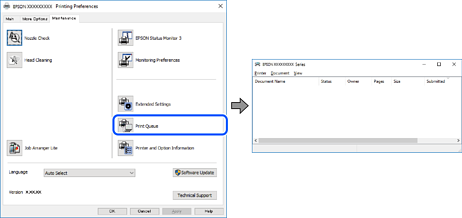
Klik op Wachtrij op het tabblad Hulpprogramma's van het printerstuurprogramma, en controleer het volgende.
-
Controleer of er gepauzeerde afdruktaken zijn.
Als overbodige gegevens achterblijven, selecteert u Alle documenten annuleren in het menu Printer.
-
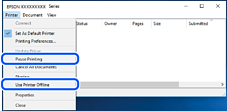
Zorg ervoor dat de printer niet offline of in wachtstand staat.
Als de printer offline is of in wachtstand staat, schakel de relevante instelling dan uit via het menu Printer.
-
Zorg ervoor dat de printer is geselecteerd als standaardprinter via het menu Printer (er moet een vinkje op het item staan).
Als de printer niet als standaardprinter is geselecteerd, stelt u deze in als de standaardprinter. Als zich meerdere pictogrammen bevinden in Configuratiescherm > Apparaten en printers weergeven (Printers, Printers en faxapparaten), raadpleegt u het volgende gedeelte om het pictogram te selecteren.
Voorbeeld)
USB-verbinding: EPSON XXXX-serie
Netwerkverbinding: EPSON XXXX-serie (netwerk)
Als u het printerstuurprogramma. meerdere keren hebt geïnstalleerd, worden er mogelijk kopieën gemaakt van het printerstuurprogramma. Als er kopieën zijn gemaakt, bijvoorbeeld met de naam "EPSON XXXX-serie (kopie 1)", klikt u met de rechtermuisknop op het gekopieerde stuurprogrammapictogram en klikt u op Apparaat verwijderen.
-
Zorg ervoor dat de printerpoort goed is geselecteerd in Eigenschappen > Poort in het menu Printer. Dit gaat als volgt.
Selecteer "USBXXX" voor een USB-verbinding of "EpsonNet Print Port" voor een netwerkverbinding.