-
-
-
-
-
-
Netwerkservice en softwareinformatie
-
Toepassing voor het configureren van printerbewerkingen (Web Config)
-
Toepassing voor het scannen van documenten en afbeeldingen (Epson Scan 2)
-
Toepassing voor scannen vanaf een computer (Epson ScanSmart)
-
Toepassing voor het configureren van faxbewerkingen en het verzenden van faxen (FAX Utility)
-
Toepassing voor het verzenden van faxen (stuurprogramma PC-FAX)
-
Toepassing voor snel en op een leuke manier afdrukken via een computer (Epson Photo+)
-
Toepassing voor het gemakkelijk bedienen van de printer vanaf een smart-apparaat (Epson Smart Panel)
-
Toepassing voor het bijwerken van software en firmware (Epson Software Updater)
-
Toepassing voor configuratie van een apparaat in een netwerk (EpsonNet Config)
-
-
-
-
Gekleurde streepvorming zichtbaar met een tussenafstand van ongeveer 2.5 cm
-
Onscherpe afdrukken, verticale strepen of verkeerde uitlijning
-
Vlekken op het papier bij automatisch dubbelzijdig afdrukken
-
Afbeeldingen of foto's worden afgedrukt met de verkeerde kleuren
-
Randen van de afbeelding vallen weg bij het randloos afdrukken
-
Op de gekopieerde afdruk verschijnen ongelijke kleuren, vegen, vlekken of rechte lijnen
-
Er verschijnt een webachtig patroon (ook wel "moiré" genoemd) op de gekopieerde afbeelding
-
De achterkant van het origineel is te zien op de gekopieerde afbeelding
-
De tekst of afbeelding die met de ADF is gekopieerd, is samengedrukt of uitgerekt
-
Problemen met verzenden en ontvangen van faxen
Het doorschijnende folie reinigen
Als de afdrukkwaliteit niet is verbeterd nadat u de printkop hebt uitgelijnd of de papierbaan hebt gereinigd, is de doorschijnende folie in de printer mogelijk vervuild.
Benodigde items:
-
Wattenstaafjes (meerdere)
-
Water met een paar druppels schoonmaakmiddel (2 tot 3 druppels schoonmaakmiddel in een 1/4 kop kraanwater)
-
Lamp om op vlekken te controleren
Gebruik geen andere reinigingsvloeistof dan water met enkele druppels schoonmaakmiddel.
-
Druk op
 om de printer uit te zetten.
-
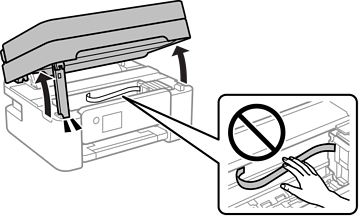
Open de scannereenheid.
-
Controleer of zich op de doorschijnende folie vlekken bevinden. Vlekken zijn gemakkelijker te zien als u een lamp gebruikt.
Als zich op de doorschijnende folie (A) vlekken bevinden (bijvoorbeeld vingerafdrukken of vet), gaat u verder met de volgende stap.

A: Doorschijnende folie
B: Rail
Belangrijk:Raak de rail (B) niet aan. Anders kunt u mogelijk niet meer afdrukken. Veeg het vet niet van de rail. Dit is nodig voor een correcte werking.
-
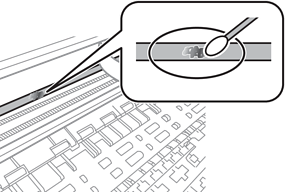
Bevochtig een wattenstaafje met wat water met een paar druppels schoonmaakmiddel (zorg ervoor dat er geen water vanaf drupt) en veeg de vlek weg.
 Belangrijk:
Veeg de vlek voorzichtig weg. Als u te hard op het wattenstaafje drukt, kunnen de veren van de folie verschuiven en kan de printer beschadigd raken.
-
Gebruik een nieuw, droog wattenstaafje om de folie schoon te vegen.
Belangrijk:Laat geen vezels achter op de folie.
Opmerking:Gebruik regelmatig een nieuw wattenstaafje om te voorkomen dat u het vuil naar andere plekken verspreidt.
-
Herhaal stap 4 en 5 totdat de folie schoon is.
-
Controleer de folie op vlekken.