-
-
-
-
-
-
Netwerkservice en softwareinformatie
-
Toepassing voor het configureren van printerbewerkingen (Web Config)
-
Toepassing voor het scannen van documenten en afbeeldingen (Epson Scan 2)
-
Toepassing voor scannen vanaf een computer (Epson ScanSmart)
-
Toepassing voor het configureren van faxbewerkingen en het verzenden van faxen (FAX Utility)
-
Toepassing voor het verzenden van faxen (stuurprogramma PC-FAX)
-
Toepassing voor snel en op een leuke manier afdrukken via een computer (Epson Photo+)
-
Toepassing voor het gemakkelijk bedienen van de printer vanaf een smart-apparaat (Epson Smart Panel)
-
Toepassing voor het bijwerken van software en firmware (Epson Software Updater)
-
Toepassing voor configuratie van een apparaat in een netwerk (EpsonNet Config)
-
-
-
-
Gekleurde streepvorming zichtbaar met een tussenafstand van ongeveer 2.5 cm
-
Onscherpe afdrukken, verticale strepen of verkeerde uitlijning
-
Vlekken op het papier bij automatisch dubbelzijdig afdrukken
-
Afbeeldingen of foto's worden afgedrukt met de verkeerde kleuren
-
Randen van de afbeelding vallen weg bij het randloos afdrukken
-
Op de gekopieerde afdruk verschijnen ongelijke kleuren, vegen, vlekken of rechte lijnen
-
Er verschijnt een webachtig patroon (ook wel "moiré" genoemd) op de gekopieerde afbeelding
-
De achterkant van het origineel is te zien op de gekopieerde afbeelding
-
De tekst of afbeelding die met de ADF is gekopieerd, is samengedrukt of uitgerekt
-
Problemen met verzenden en ontvangen van faxen
Originelen op de Scannerglasplaat plaatsen
Pas bij het sluiten van het documentklep op dat uw vingers niet klem komen te zitten. Anders kunt u zich verwonden.
Plaatst u omvangrijke originelen zoals boeken, zorg er dan voor dat er geen extern licht op de scannerglasplaat schijnt.
-
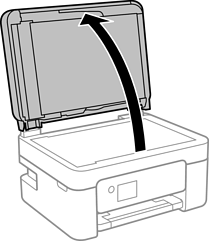
Open de documentklep.
-
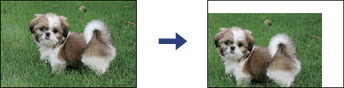
Gebruik een zachte, droge en schone doek om stof of vlekken van het oppervlak van de scannerglasplaat te verwijderen.
Opmerking:Als er stof of vuil op de scannerglasplaat zit, kan het scanbereik worden vergroot om het mee te nemen, waardoor de afbeelding van het origineel kan verschuiven of kleiner kan worden.
-
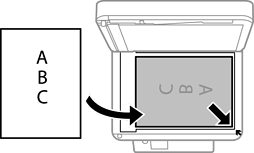
Plaats het origineel met de bedrukte zijde omlaag en duw het tegen de hoekmarkering.
 Opmerking:
-
De eerste 1,5 mm vanaf de hoek van de scannerglasplaat wordt niet gescand.
-
Als er originelen in de ADF en op de scannerglasplaat zijn geplaatst, wordt er prioriteit gegeven aan de originelen in de ADF.
-
-
Sluit de klep voorzichtig.
Belangrijk:Oefen niet te veel kracht uit op de scannerglasplaat of de documentkap. Deze kunnen anders beschadigd raken.
-
Verwijder de originelen na het scannen.
Opmerking:Als u de originelen langdurig op de scannerglasplaat laat liggen, kunnen ze aan het oppervlak van het glas kleven.