-
-
-
-
-
-
Netwerkservice en softwareinformatie
-
Toepassing voor het configureren van printerbewerkingen (Web Config)
-
Toepassing voor het scannen van documenten en afbeeldingen (Epson Scan 2)
-
Toepassing voor scannen vanaf een computer (Epson ScanSmart)
-
Toepassing voor het configureren van faxbewerkingen en het verzenden van faxen (FAX Utility)
-
Toepassing voor het verzenden van faxen (stuurprogramma PC-FAX)
-
Toepassing voor snel en op een leuke manier afdrukken via een computer (Epson Photo+)
-
Toepassing voor het gemakkelijk bedienen van de printer vanaf een smart-apparaat (Epson Smart Panel)
-
Toepassing voor het bijwerken van software en firmware (Epson Software Updater)
-
Toepassing voor configuratie van een apparaat in een netwerk (EpsonNet Config)
-
-
-
-
Gekleurde streepvorming zichtbaar met een tussenafstand van ongeveer 2.5 cm
-
Onscherpe afdrukken, verticale strepen of verkeerde uitlijning
-
Vlekken op het papier bij automatisch dubbelzijdig afdrukken
-
Afbeeldingen of foto's worden afgedrukt met de verkeerde kleuren
-
Randen van de afbeelding vallen weg bij het randloos afdrukken
-
Op de gekopieerde afdruk verschijnen ongelijke kleuren, vegen, vlekken of rechte lijnen
-
Er verschijnt een webachtig patroon (ook wel "moiré" genoemd) op de gekopieerde afbeelding
-
De achterkant van het origineel is te zien op de gekopieerde afbeelding
-
De tekst of afbeelding die met de ADF is gekopieerd, is samengedrukt of uitgerekt
-
Problemen met verzenden en ontvangen van faxen
Kopiëren
-
Laad papier in de printer.
-
Plaats de originelen.
Opmerking:Wanneer de originelen in de ADF zijn geplaatst, wordt ADF weergegeven op het bedieningspaneel. Wanneer u begint met kopiëren, worden de originelen gekopieerd uit de ADF, zelfs als er een origineel op de scannerglasplaat ligt.
-
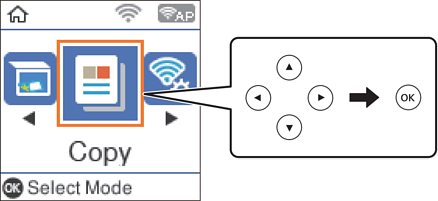
Selecteer Kopiëren op het startscherm.
Als u een item wilt selecteren, gebruikt u de knoppen


 en drukt u op de knop OK.
-
Stel het aantal kopieën in.
-
Selecteer of u wilt kopiëren in kleur of zwart-wit.
-
Druk op de knop OK om de afdrukinstellingen weer te geven en te controleren. Als u de instellingen wilt wijzigen, drukt u op de knop
, selecteert u de instellingsitems en wijzigt u de instellingen. Druk na afloop op de knop OK.
Opmerking:Als u een document wilt kopiëren en dit tegelijkertijd met een bepaald percentage wilt vergroten of verkleinen, selecteert u een andere instelling dan Auto passend als instelling voor Vergroot/Verklein. Geef een percentage op in Aangep. Grootte.
-
Druk op de knop
 .
.
