-
-
-
-
-
-
Netwerkservice en softwareinformatie
-
Toepassing voor het configureren van printerbewerkingen (Web Config)
-
Toepassing voor het scannen van documenten en afbeeldingen (Epson Scan 2)
-
Toepassing voor scannen vanaf een computer (Epson ScanSmart)
-
Toepassing voor het configureren van faxbewerkingen en het verzenden van faxen (FAX Utility)
-
Toepassing voor het verzenden van faxen (stuurprogramma PC-FAX)
-
Toepassing voor snel en op een leuke manier afdrukken via een computer (Epson Photo+)
-
Toepassing voor het gemakkelijk bedienen van de printer vanaf een smart-apparaat (Epson Smart Panel)
-
Toepassing voor het bijwerken van software en firmware (Epson Software Updater)
-
Toepassing voor configuratie van een apparaat in een netwerk (EpsonNet Config)
-
-
-
-
Gekleurde streepvorming zichtbaar met een tussenafstand van ongeveer 2.5 cm
-
Onscherpe afdrukken, verticale strepen of verkeerde uitlijning
-
Vlekken op het papier bij automatisch dubbelzijdig afdrukken
-
Afbeeldingen of foto's worden afgedrukt met de verkeerde kleuren
-
Randen van de afbeelding vallen weg bij het randloos afdrukken
-
Op de gekopieerde afdruk verschijnen ongelijke kleuren, vegen, vlekken of rechte lijnen
-
Er verschijnt een webachtig patroon (ook wel "moiré" genoemd) op de gekopieerde afbeelding
-
De achterkant van het origineel is te zien op de gekopieerde afbeelding
-
De tekst of afbeelding die met de ADF is gekopieerd, is samengedrukt of uitgerekt
-
Problemen met verzenden en ontvangen van faxen
Een fax automatisch verzenden via het bedieningspaneel
U kunt faxen verzenden door het faxnummer van de ontvanger op het bedieningspaneel in te voeren.
-
Plaats de originelen.
U kunt tot 100 pagina's in één keer verzenden. Afhankelijk van de resterende hoeveelheid geheugen is dit echter niet altijd mogelijk, zelfs als de fax minder dan 100 pagina's bevat.
-
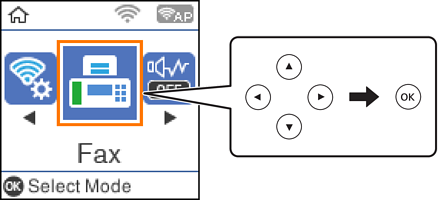
Selecteer Fax op het startscherm.
Als u een item wilt selecteren, gebruikt u de knoppen


 en drukt u op de knop OK.
-
Kies de ontvanger.
U kunt dezelfde zwart-witfax naar 100 ontvangers verzenden. Een kleurenfax kan echter maar naar één ontvanger tegelijk worden verzonden.
-
Handmatig invoeren: typ het faxnummer met de numerieke toetsen en druk op de knop OK.- Als u een pauze (drie seconden tijdens het bellen van het nummer) wilt toevoegen, drukt u op de knop.
- Als u een externe toegangscode hebt ingesteld in Lijntype, begint u het faxnummer met een hekje (#) in plaats van de werkelijke toegangscode.Opmerking:Als u een faxnummer niet handmatig kunt invoeren, is Beperkingen dir. kiezen in Veiligheidsinstel. ingesteld op Aan. Selecteer de faxontvangers uit de lijst met contacten of de faxgeschiedenis.
-
Voor het selecteren uit de lijst met contactpersonen: Druk op de knop en selecteer de ontvangers waarnaar u wilt verzenden. Als de ontvanger waarnaar u het bericht wilt versturen niet is geregistreerd in Contacten, registreert u dit contact via Contacten-beheer.
Fax > Menu > Contacten-beheer
-
Voor het selecteren uit faxgeschiedenis: Druk op de knop en selecteer een ontvanger.
Opmerking:Als u ingevoerde ontvangers wilt verwijderen, drukt u op de knop
op het scherm Fax, selecteert u de ontvanger en drukt u op de knop OK. Druk op de knop  om te voltooien en terug te keren naar het scherm Fax.
-
-
Druk op de knop OK en selecteer Scaninstellingen of Inst.faxverzending om indien nodig de instellingen te configureren, zoals de resolutie en verzendmethode.
-
Druk op de knop
totdat u terugkeert naar het scherm Fax en druk vervolgens op de knop  om de fax te verzenden.
-
Verwijder de originelen wanneer het verzenden is voltooid.
-
Als het faxnummer bezet is of er een probleem optreedt, vormt de printer na een minuut autmatisch nogmaals het nummer.
-
Als u het verzenden wilt annuleren, drukt u op de toets
 .
.
-
Het verzenden van faxen in kleur duurt langer omdat de printer tegelijk scant en verzendt. Als de printer een fax in kleur aan het verzenden is, kunt u geen andere functies gebruiken.
