-
-
-
-
-
-
Perkhidmatan Rangkaian dan Maklumat Perisian
-
Aplikasi untuk Mengkonfigurasi Operasi Pencetak (Web Config)
-
Aplikasi untuk Mengkonfigurasi Operasi Pengimbasan daripada Panel Kawalan (Epson Event Manager)
-
Aplikasi untuk Mengimbas daripada Komputer (Epson ScanSmart)
-
Aplikasi untuk Mengkonfigurasi Operasi Faks dan Menghantar Faks (FAX Utility)
-
Aplikasi untuk Cetakan yang Cepat dan Menyeronokkan daripada Komputer (Epson Photo+)
-
Aplikasi untuk Mengendalikan Pencetak Dengan Mudah daripada Peranti pintar (Epson Smart Panel)
-
Aplikasi untuk Mengimbas dan Memindahkan Imej (Easy Photo Scan)
-
Aplikasi untuk Mengemas Kini Perisian dan Perisian Tegar (Epson Software Updater)
-
Aplikasi untuk Menyediakan Peranti pada Rangkaian (EpsonNet Config)
-
Mengemas Kini Perisian Tegar Pencetak menggunakan Panel Kawalan
-
-
Asas Cetakan
Operasi berbeza bergantung kepada aplikasi. Lihat bantuan dalam aplikasi ini untuk maklumat lanjut.
-
Buka fail yang anda ingin cetak.
Muatkan kertas dalam pencetak jika ia belum sedia untuk dimuatkan.
-
Pilih Cetak daripada menu Fail atau arahan lain untuk mengakses dialog cetak.
Sekiranya perlu, klik Tunjukkan Butiran atau
 untuk memperluaskan tetingkap cetakan.
-
Pilih pencetak anda.
-
Pilih Tetapan Cetak daripada menu timbul.
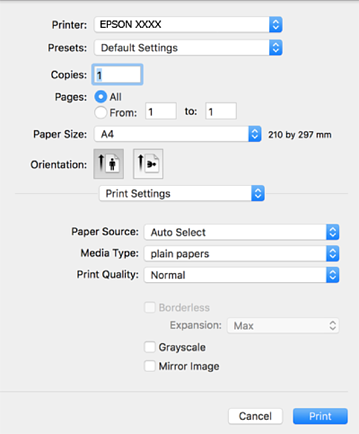 Perhatian:
Jika menu Tetapan Cetak tidak dipaparkan pada macOS Catalina (10.15) atau lebih baru, macOS High Sierra (10.13), macOS Sierra (10.12), OS X El Capitan (10.11), OS X Yosemite (10.10), OS X Mavericks (10.9), OS X Mountain Lion (10.8), pemacu pencetak Epson tidak dipasang dengan betul. Dayakannya daripada menu berikut.
Pilih Keutamaan Sistem daripada menu Apple > Pencetak & Pengimbas (atau Cetak & Imbas, Cetak & Faks), alih keluar pencetak, kemudian tambah pencetak sekali lagi.
macOS Mojave (10.14) tidak boleh mengakses Tetapan Cetak dalam aplikasi yang dibuat oleh Apple seperti TextEdit.
-
Ubah tetapan sebagaimana yang diperlukan.
Lihat pilihan menu pemacu pencetak untuk butiran lanjut.
-
Klik Cetak.
