スキャンした画像をコンピューターに保存する
スキャンした画像をコンピューターに保存できます。
お使いのコンピューターにEpson Scan 2(エプソン スキャン ツー)とEpson Event Manager(エプソン イベント マネージャー)がインストールされている必要があります。
-
原稿をセットします。
参考複数枚の原稿をスキャンするときや両面スキャンをするときは、全ての原稿をADFにセットします。
-
ホーム画面で[スキャン]を選択します。
-
[Event Manager (PC)]を選択します。
-
スキャンした画像を保存するコンピューターを選択します。
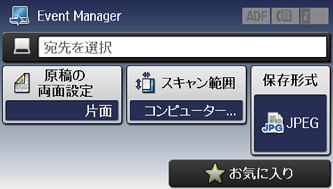 参考
参考-
Epson Event Managerで、保存するフォルダーや保存形式、画像のサイズなどを変更できます。
-
プリンターがネットワークに接続されているときは、スキャンした画像を保存するコンピューターを選択できます。プリンターの操作パネルに表示されるコンピューターは、20台までです。
-
スキャンした画像を保存するコンピューターがネットワーク上にあるときは、コンピューター名の先頭から15文字までが操作パネルに表示されます。Epson Event Managerで[ネットワークスキャン名(半角英数字)]を設定していると、ネットワークスキャン名が表示されます。
-
コンピューター名に半角英数字以外の文字が含まれていると、スキャンした画像を保存するコンピューターが操作パネルに正しく表示されません。Epson Event Managerで[ネットワークスキャン名(半角英数字)]を設定してください。
-
-
[保存形式]を選択して保存する形式を選択します。
参考保存形式を[メール]にすると、スキャンした画像をメールに添付できます。
-
必要に応じて、[スキャン範囲]と[原稿の両面設定]を設定します。
参考[お気に入り]を選択すると、ここで設定した内容をお気に入りに登録できます。
-
 ボタンを押します。
