スキャンした画像をネットワークフォルダーまたはFTPサーバーに保存する
スキャンした画像をネットワーク上の指定フォルダーに保存できます。保存先を直接指定することもできますが、事前にアドレス帳にフォルダー情報を登録しておくと便利です。
事前にプリンターの[日付/時刻]と[時差]が正しく設定されていることを確認してください。操作パネルで[セットアップ]-[システム管理設定]-[共通設定]-[日付/時刻設定]の順に選択します。
-
原稿をセットします。
参考複数枚の原稿をスキャンするときや両面スキャンをするときは、全ての原稿をADFにセットします。
-
ホーム画面で[スキャン]を選択します。
-
[フォルダー]を選択します。
-
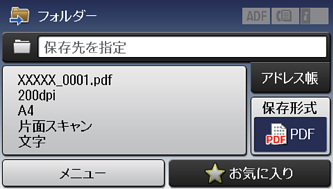
保存先を指定します。
-
アドレス帳から選択:[アドレス帳]を選択し、保存先のチェックボックスを押してチェックマークを付けてから[確定]を選択します。
-
直接入力:[保存先を指定]を選択します。[通信モード]を選択し、[保存先]に保存先を入力します。必要に応じてその他を設定します。参考
保存先は、以下の書式で入力します。
通信モードがSMBの場合(コンピューター上の共有フォルダーを使用する場合):
¥¥ホスト名(コンピューター名)¥フォルダーパス
通信モードがFTPの場合(FTPサーバーを使用する場合):
ftp://ホスト名/フォルダーパス
-
-
[保存形式]を選択して保存する形式を選択します。
-
[メニュー]を選択して、[ファイル設定]と[基本設定]を設定します。
参考-
保存形式をPDFにすると、ファイルを保護するためのパスワードが設定できます。[基本設定]-[PDF設定]の順に選択して設定します。
-
[お気に入り]を選択すると、ここで設定した内容をお気に入りに登録できます。
-
-
 ボタンを押します。
