JPEGファイルを印刷する
-
プリンターに印刷用紙をセットします。
重要-
用紙カセットにセットしたときは、操作パネルで用紙の設定をしてください。
-
手差し給紙で印刷する場合は、用紙セットの指示があるまで用紙をセットしないでください。
-
-
プリンターに外部メモリーをセットします。
重要印刷が終了するまで外部メモリーを取り出さないでください。
-
ホーム画面で[外部メモリーから印刷]を選択します。
-
[JPEG印刷]を選択します。
参考-
外部メモリーに999以上の画像が入っていると、画像は自動的にグループ化され、グループ選択画面が表示されます。印刷したい画像を含むグループを選択してください。画像は撮影日順に表示されます。
-
違うグループにある画像を印刷したいときは、以下の手順でグループを変更してください。
[外部メモリーから印刷]-[JPEG印刷]-[メニュー]-[グループ選択].
-
-
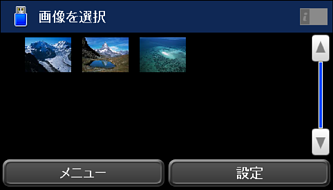
印刷する画像を選択します。
-
数字キーを使って印刷枚数を入力します。
-
[色補正]を押して色補正の設定をします。
参考設定項目の詳細は、外部メモリーから印刷時のメニューの説明をご覧ください。
-
 ボタンを押します。
参考
ボタンを押します。
参考画像を追加するときは、画面を左右にフリックするか、もう一度
を押して手順5に戻り、手順6~7を繰り返します。
-
[設定]を押して印刷の設定をします。
参考設定項目の詳細は、外部メモリーから印刷時のメニューの説明をご覧ください。
-
[設定確認]を押して印刷の設定を確認します。
-
モノクロまたはカラーの
 ボタンを押して印刷を開始します。
