操作パネルから送信する
-
原稿をセットします。
参考一度に送信できる原稿は100ページまでです。ただし、メモリー残量によっては100ページ以下でも送信できない場合があります。
-
ホーム画面で[ファクス]を選択します。
-
宛先を指定します。
-
直接入力:テンキーで番号を入力するか数字入力画面で入力し、画面右下のエンターキーを押します。
-
アドレス帳から選択:[アドレス帳]を押し、送りたい宛先のチェックボックスを押してチェックマークを付けてから[確定]を押します。
-
履歴から選択:[履歴]を押し、宛先を選択して[メニュー]-[宛先に設定]の順に押します。
-
ワンタッチボタンから選択:ワンタッチボタンを選んで押します。
参考-
モノクロ送信では200件までの宛先が入力できます。カラー送信は1件のみです。
-
ダイヤル中にポーズ(約3秒の待ち時間)を入れたいときは
 を押してハイフン(-)を入力します。
-
[セキュリティー設定]で[直接ダイヤル制限]が有効になっているときの宛先は、アドレス帳や履歴、ワンタッチボタンから指定します。直接入力はできません。
-
[接続回線]で外線発信番号を設定したときは、外線発信番号の代わりにファクス番号の先頭に「#」を付けてください。
-
選択した宛先を削除したいときは、画面のファクス番号や宛先件数が表示される部分を押して宛先リストを表示し、削除したい宛先を選択して、[リストから削除]を押します。
-
-
[メニュー]を押し、[送信設定]を選択して、必要に応じて画質や送信方法などを設定します。
参考-
両面原稿を送るときは[ADF自動両面]を有効にしてください。ただし、有効にするとカラー送信できません。
-
ファクスのトップ画面で[お気に入り]を押すと、宛先を含めた現在の設定を[お気に入り]に登録できます。ただし宛先は直接入力したときなど、入力方法によって登録されないことがあります。
-
-
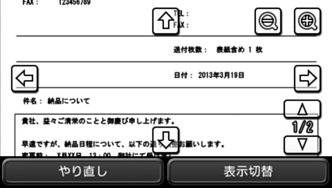
モノクロで送信するときは、ファクスのトップ画面で[プレビュー]を押して、送信文書を確認します。
-


 :矢印方向に画面を移動
-

 :縮小、拡大
-

 :前ページへ移動 、次ページへ移動
-
やり直し:プレビュー中止
-
表示切替:操作アイコン表示と非表示の切り替え
参考-
プレビュー後のカラー送信はできません。
-
[ダイレクト送信]が設定されているとプレビューできません。
-
プレビュー中に無操作が20秒以上続くと、自動で送信を開始します。
-
相手先のファクス機の仕様に合わせるため、プレビューで確認した画質で送信されないことがあります。
-
-
 ボタンを押します。
参考
ボタンを押します。
参考-
送信を中止するには
 ボタンを押してください。
-
カラー送信は、読み取りながら送信するため時間がかかります。また、カラー送信中は他の機能は使用できません。
-
