コピー時のメニューの説明
設定できる項目は、選択したレイアウトによって異なります。
- 枚数
-
コピー部数を入力します。
- レイアウト
-
コピーのレイアウトを選択します。 (初期値は[標準])
-
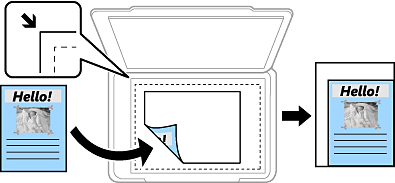
標準
周囲に余白(フチ)ありでコピーします。
-
2アップ
2ページの原稿を、1枚の用紙に2面割り付けでコピーします。
-
4アップ
4ページの原稿を、1枚の用紙に4面割り付けでコピーします。
-
IDカード
IDカードを片面ずつスキャンして、A4サイズ紙の片面に並べてコピーします。
-
ブック分割
冊子など見開きの原稿を1ページずつコピーします。
-
- 原稿サイズ
-
原稿のサイズを選択します。 (初期値は[A4])
- 倍率
-
拡大または縮小コピーの倍率を設定します。 (初期値は[等倍])
-
任意倍率
拡大または縮小の倍率を、25~400%の範囲で指定します。
-
等倍
100%の倍率でコピーします。
-
オートフィット
原稿のスキャン範囲を自動で検出して、用紙サイズに合わせた倍率で拡大または縮小します。原稿の周囲に余白がある場合、原点からの余白部分はスキャン範囲に含まれますが、原点から反対側の余白部分は切り取られることがあります。
-
A3→A4など
定形サイズの原稿(スキャン範囲)を、定形サイズの用紙に合わせた倍率で拡大または縮小します。
-
- 給紙方法
-
使用する給紙装置を選択します。印刷用紙のセット時に設定した[給紙の設定]に従って給紙するときは、[自動]を選択します。背面手差し給紙を選択したときは、手差し給紙にセットした用紙のサイズと種類を設定します。 (初期値は[自動])
- 両面
-
両面コピーのレイアウトを選択します。 (初期値は[片面→片面])
-
片面→片面
原稿の片面を用紙の片面にコピーします。
-
両面→両面
両面の原稿を、1枚の用紙の両面にコピーします。
-
片面→両面
2枚の原稿の片面を、1枚の用紙の両面にコピーします。[詳細設定]で用紙のとじ位置を設定できます。
-
両面→片面
両面の原稿を、2枚の用紙に片面ずつコピーします。[詳細設定]で原稿のとじ位置を設定できます。
-
- 詳細設定
-
-
原稿の向き
原稿の向きを選択します。 (初期値は[縦原稿])
-
品質
原稿の種類に合わせて最適な品質でコピーします。 (初期値は[文字・写真])
-
濃度
コピー結果が薄いときは濃度を上げます。こすれが発生するときは濃度を下げます。 (初期値は±0、最大値は±4)
-
割り付け順序
[レイアウト]設定で[2アップ]または[4アップ]を選択したときに、ページの並び順を選択します。 (初期値は[左→右](2アップ)、および[左上から横方向](4アップ))
-
読み取り順序
[レイアウト]設定で[ブック分割]を選択したときに、スキャンする順番を選択します。 (初期値は[右ページ→左ページ])
-
影消し
冊子をコピーしたときに中央部に出る影や、厚い原稿をコピーしたときに周りに出る影を消します。 (初期値は[オフ])
-
パンチ穴消し
パンチ穴の影を消してコピーします。 (初期値は[オフ])
-
部単位でコピー
複数ページの原稿を複数部数コピーするときに、部単位でコピーしてページ順にソートします。 (初期値は[オフ])
-
両面印刷待ち時間
両面コピー時の乾燥時間を選択します。こすれが発生するときは、長めに設定します。 (初期値は[標準])
-