スキャンした画像をメールに添付する
スキャンした画像を、プリンターから直接メールで送信できます。事前にメールサーバーの登録と設定が必要です。
頻繁に使用するメールアドレスをアドレス帳に登録しておくと、宛先を素早く指定できます。
-
事前にプリンターの[日付/時刻]と[時差]が正しく設定されていることを確認してください。操作パネルで[セットアップ]-[システム管理設定]-[共通設定]-[日付/時刻設定]の順に選択します。
-
この機能の代わりに、操作パネルからコンピューターにスキャンするとき[メール]を選択できます。プリンターに接続したコンピューターで、スキャンした画像をメールに添付できます。この機能を使うときは、コンピューターの電源が入っていることを確認してください。
-
原稿をセットします。
参考複数枚の原稿をスキャンするときや両面スキャンをするときは、全ての原稿をADFにセットします。
-
ホーム画面で[スキャン]を選択します。
-
[メール]を選択します。
-
メールアドレスを入力します。
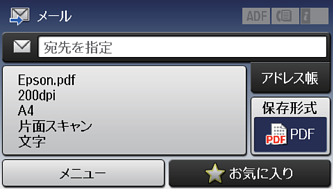
-
アドレス帳から選択:[アドレス帳]を選択し、保存先のチェックボックスを押してチェックマークを付けてから[確定]を選択します。
-
直接入力:[宛先を指定]-[メールアドレスを入力]の順に選択し、アドレスを入力して画面右下のエンターキーを選択します。
参考メールは最大10件の宛先またはグループに送信できます。
-
-
[保存形式]を選択して保存する形式を選択します。
-
[メニュー]を選択して、[メール設定]と[基本設定]を設定します。
参考-
[添付最大ファイルサイズ]を選択すると、メールに添付できるファイルサイズを制限できます。
-
保存形式をPDFにすると、ファイルを保護するためのパスワードが設定できます。[PDF設定]を押して設定します。
-
[お気に入り]を選択すると、ここで設定した内容をお気に入りに登録できます。
-
-
 ボタンを押します。
